
Menulis simbol derajat sering dibutuhkan saat membuat dokumen suhu, sudut, atau koordinat. Microsoft Word menyediakan beberapa cara untuk menyisipkan simbol ini tanpa repot. Artikel ini akan memandu Anda melalui lima metode berbeda yang bisa dipilih sesuai kebutuhan.
1. Menggunakan pintasan keyboard
Metode tercepat adalah dengan memanfaatkan pintasan keyboard langsung di Word. Anda tidak perlu membuka menu tambahan cukup tekan kombinasi tombol tertentu.
Langkah-langkah:
- Letakkan kursor di posisi tempat simbol derajat ingin disisipkan.
- Tekan dan tahan tombol Alt lalu ketik 0176 pada numpad (untuk font standar).
- Lepaskan tombol Alt maka simbol ° akan muncul.
Alternatif pintasan lain adalah menekan Alt + 248 atau Ctrl + Shift + @ lalu spasi. Pintasan pertama paling universal dan bekerja di versi Word lama maupun terbaru.
Pastikan numpad aktif (biasanya dengan menekan tombol NumLock). Jika menggunakan laptop tanpa numpad, aktifkan fungsi NumLock melalui keyboard virtual atau gunakan metode alternatif.
2. Menyisipkan Melalui Menu Simbol
Bagi yang tidak hafal pintasan, menu simbol bawaan Word menjadi pilihan andal. Menu ini menyediakan ribuan karakter khusus termasuk derajat.
Langkah-langkah:
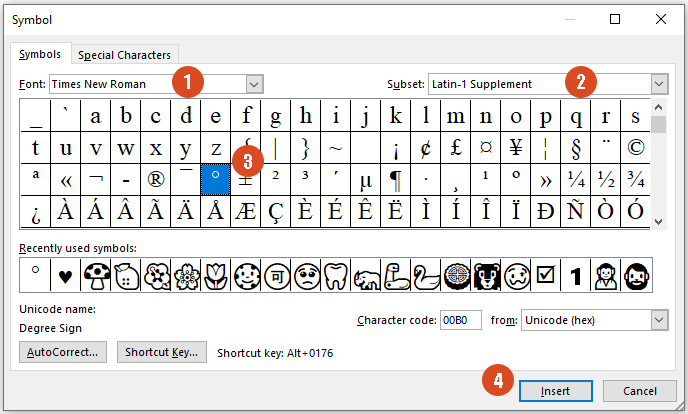
- Buka tab Insert di ribbon lalu klik Symbol dan pilih More Symbols.
- Di kotak dialog Symbol, pilih subset Latin-1 Supplement atau ketik kode 00B0 di field Character Code.
- Klik simbol derajat (°) lalu tekan Insert dan tutup jendela.
Metode ini cocok untuk pemula karena tampilannya visual. Anda bisa melihat pratinjau simbol sebelum menyisipkannya ke dokumen.
Keuntungan lainnya adalah bisa menyimpan simbol ke daftar favorit untuk akses cepat. Klik tombol Shortcut Key jika ingin menetapkan pintasan sendiri.
3. Memanfaatkan Character Map Windows
Character Map adalah aplikasi bawaan sistem operasi Windows yang menampung semua karakter font. Cara ini berguna jika Word tidak merespons normal.
Langkah-langkah:
- Buka Start Menu dan ketik Character Map lalu buka aplikasi tersebut.
- Pilih font yang sama dengan dokumen Word Anda, misalnya Calibri atau Times New Roman.
- Centang Advanced View lalu cari degree di kolom search atau gulir hingga menemukan simbol °.
- Klik simbol tersebut, tekan Select lalu Copy, lalu paste (Ctrl+V) ke dokumen Word.
Metode ini juga bisa digunakan untuk menyisipkan simbol derajat di program lain selain Word. Pastikan ukuran dan gaya font sesuai agar simbol tidak berubah bentuk.
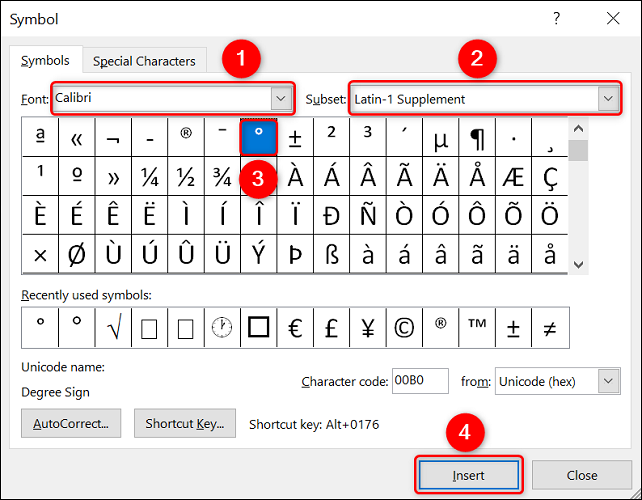
Salah satu kelebihan Character Map adalah bisa melihat kode Unicode dan alternatif huruf. Anda bisa mempelajari kode Unicode untuk penggunaan lanjutan.
4. Menggunakan Fitur AutoCorrect
AutoCorrect memungkinkan Word mengganti teks tertentu secara otomatis. Anda bisa membuat pintasan pribadi seperti mengetik /deg lalu berubah menjadi °.
Langkah-langkah:
- Buka tab File lalu pilih Options dan masuk ke menu Proofing.
- Klik tombol AutoCorrect Options dan di tab AutoCorrect, isi kolom Replace dengan misalnya /deg.
- Di kolom With, tempelkan simbol derajat (copies dari metode sebelumnya) lalu klik Add dan OK.
Setelah itu, setiap kali Anda mengetik /deg lalu spasi, Word otomatis mengubahnya menjadi °. Metode ini sangat efisien untuk penggunaan berulang dalam dokumen panjang.
Anda bisa membuat pintasan sendiri sesuai keinginan, misalnya (d) atau °° asalkan tidak bentrok dengan kata lain. Fitur ini tersimpan di profil pengguna sehingga berlaku untuk semua dokumen Word.
5. Menggunakan Kode Unicode dan Tombol Alt+X
Word mendukung konversi langsung dari kode Unicode menjadi simbol. Caranya cukup ketik kode lalu tekan Alt+X.
Langkah-langkah:
- Ketik 00B0 di posisi kursor (huruf dan angka tanpa spasi).
- Tekan tombol Alt + X secara bersamaan. Kode akan berubah menjadi simbol °.
Metode ini sangat praktis jika Anda hafal kode Unicode. Selain 00B0 untuk derajat, kode 00BA menghasilkan simbol derajat yang lebih kecil tapi jarang digunakan.
Keuntungan lainnya adalah tidak perlu menggunakan numpad sehingga cocok untuk laptop tanpa tombol angka khusus. Pastikan kode ditulis tepat tanpa spasi sebelum menekan Alt+X.
Kesimpulan
Lima metode di atas memberikan fleksibilitas dalam menyisipkan simbol derajat di Microsoft Word. Pilih cara yang paling sesuai dengan kebiasaan mengetik Anda, apakah pintasan keyboard, menu simbol, atau otomatisasi melalui AutoCorrect.
Dengan menguasai salah satu teknik, pekerjaan menulis dokumen teknis menjadi lebih cepat dan rapi. Jangan ragu mengkombinasikan beberapa metode untuk efisiensi maksimal.

Tinggalkan Balasan