
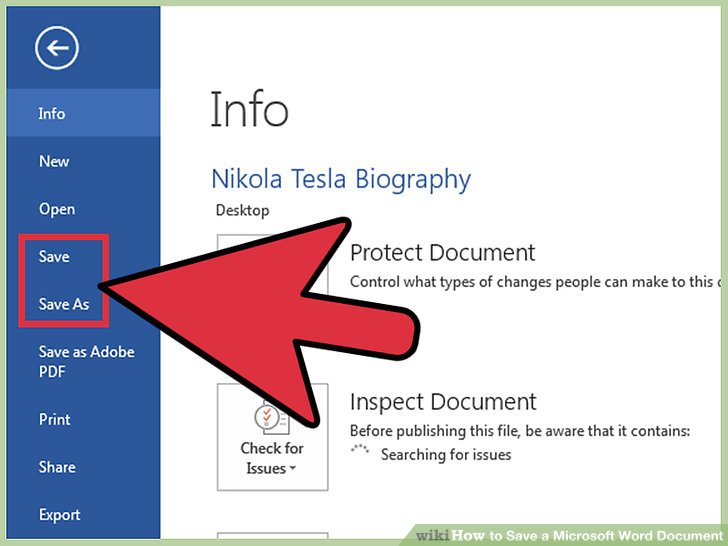
Menyimpan dokumen dengan format berbeda adalah kebutuhan setiap pengguna Microsoft Word. Menggunakan shortcut keyboard jauh lebih cepat daripada mengandalkan mouse. Artikel ini membahas lima metode save as di Word yang bisa kamu lakukan hanya dengan keyboard.
-
Tombol F12 untuk Save As Cepat
Tekan tombol F12 pada keyboard untuk membuka jendela Save As secara langsung. Cara ini bekerja di semua versi Word modern, termasuk Word 2026. Setelah jendela terbuka, kamu bisa langsung mengetik nama file dan memilih format.
Pastikan fitur Fn key tidak mengaktifkan fungsi lain seperti brightness. Jika tombol F12 tidak berfungsi, coba tekan Fn+F12 secara bersamaan. Ini adalah metode paling universal dan direkomendasikan.
-
Alt+F2 sebagai Alternatif di Word 2026
Microsoft Word terus memperbarui tata letak menu, termasuk di versi 2026. Kombinasi Alt+F2 telah diadaptasi sebagai shortcut baru untuk Save As di beberapa konfigurasi. Setelah menekan Alt+F2, perhatikan panel yang muncul untuk memilih lokasi dan format file.
Beberapa pengguna melaporkan bahwa Alt+F2 lebih responsif di Word dengan tema dark mode. Cobalah kedua shortcut ini untuk mengetahui mana yang paling nyaman bagimu.
-
Ctrl+Shift+S untuk Save As Berbasis Akses Cepat
Shortcut Ctrl+Shift+S adalah cara pintas yang jarang diketahui tetapi sangat berguna. Kombinasi ini langsung membuka menu “Save As” di Word versi terbaru tanpa harus melalui File Ribbon. Ini sangat membantu saat kamu sedang fokus mengetik.
Perhatikan bahwa di beberapa versi Word, Ctrl+Shift+S mungkin memicu fungsi lain seperti “Save All”. Jika itu terjadi, periksa pengaturan keyboard di Word Options untuk menonaktifkan konflik shortcut.
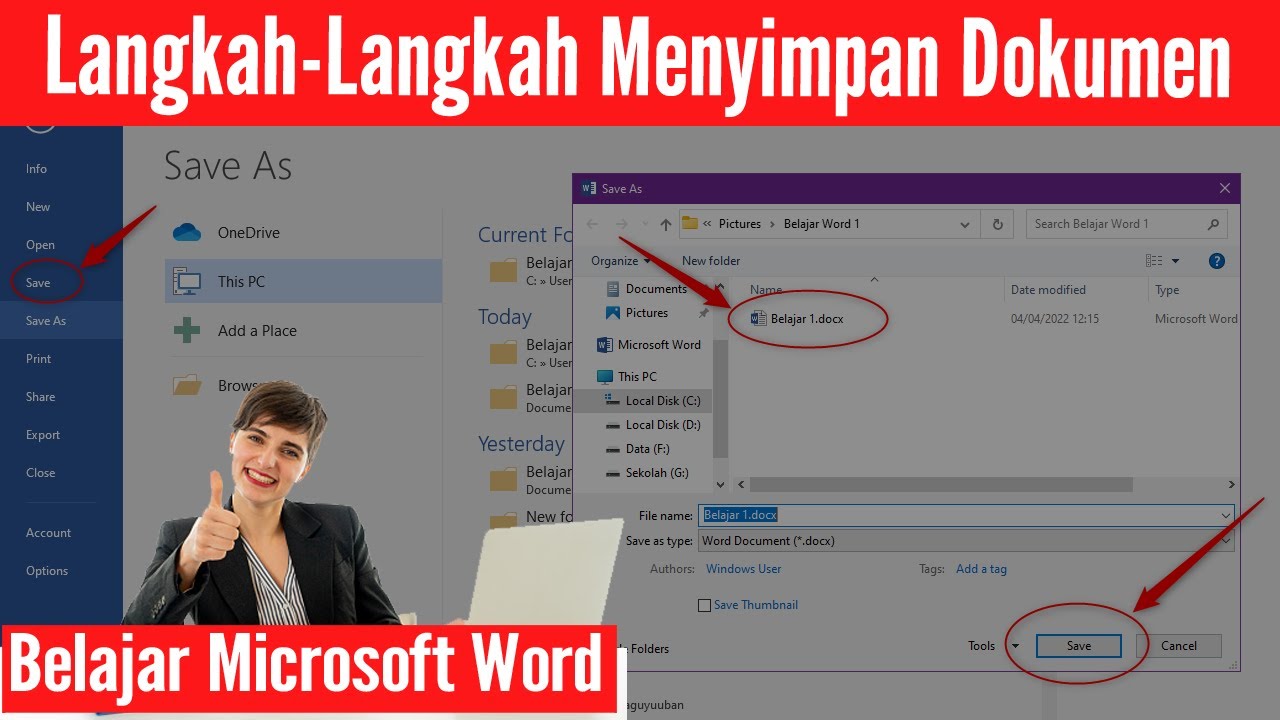
Cara Menyimpan Dokumen Pada Microsoft Word Dengan Mudah Dan Benar -
Menggunakan Alt+F, lalu A untuk Membuka Save As Menu
Bagi yang lebih suka navigasi bertahap, gunakan Alt+F untuk membuka menu File, lalu tekan tombol A untuk memilih “Save As”. Setelah itu, Word akan menampilkan jendela simpan file. Metode ini mengandalkan akselerator keyboard bawaan.
Keunggulan cara ini adalah tidak bergantung pada shortcut khusus sehingga selalu berfungsi di semua versi Word. Kamu bisa mengingatnya sebagai “File → Save As” tanpa menyentuh mouse.
-
Custom Shortcut Buatan Sendiri di Word 2026
Word 2026 memungkinkan pengguna membuat shortcut kustom untuk perintah Save As. Buka menu File > Options > Customize Ribbon, lalu klik “Keyboard Shortcuts: Customize”. Cari perintah “FileSaveAs” dan tetapkan kombinasi tombol pilihanmu, misalnya Ctrl+Alt+S.
Setelah disimpan, shortcut baru akan langsung aktif. Cara ini sangat fleksibel karena kamu bisa menyesuaikan dengan kebiasaan mengetik. Pastikan tidak bertabrakan dengan shortcut lain agar tidak terjadi konflik.
Kesimpulan
Menguasai shortcut keyboard untuk save as di Word akan meningkatkan produktivitas menulismu secara signifikan. Kelima metode di atas mencakup pendekatan universal hingga kustomisasi pribadi. Pilihlah satu atau dua cara yang paling sesuai dengan alur kerjamu.
Latihan rutin selama beberapa hari akan membuat gerakan jari menjadi otomatis. Dengan begitu, kamu tidak perlu lagi mencari menu dengan mouse saat sedang dikejar deadline. Selamat mencoba dan semoga artikel ini bermanfaat.

Tinggalkan Balasan