
Menulis pangkat 2 atau bilangan kuadrat di Microsoft Word sering dibutuhkan dalam dokumen matematika, fisika, atau laporan teknis. Bagi pengguna baru, fitur ini mungkin tampak rumit namun sebenarnya sangat mudah diakses.
Artikel ini akan memandu Anda melalui tiga cara membuat pangkat 2 di Word dengan cepat. Metode-metode ini berlaku untuk Word 2026 dan versi sebelumnya.
Metode 1: Menggunakan shortcut keyboard yang Paling Cepat
Shortcut keyboard adalah cara tercepat untuk mengubah angka biasa menjadi pangkat 2. Anda tidak perlu menyentuh mouse sama sekali.
- Ketik angka atau huruf yang akan dijadikan basis, misalnya angka 3 untuk membuat 3².
- Blok (sorot) angka atau karakter yang ingin diubah menjadi pangkat.
- Tekan tombol Ctrl dan Shift secara bersamaan, lalu tekan tombol + (plus) di keyboard.
- Angka yang diblok akan langsung berubah menjadi superscript, sehingga tampil sebagai 3².
Shortcut ini bekerja di semua versi Word, termasuk Word 2026. Jika ingin kembali ke teks normal, tekan kembali kombinasi tombol yang sama setelah memblok teks superscript.
Metode 2: Melalui Menu Font di Ribbon Home
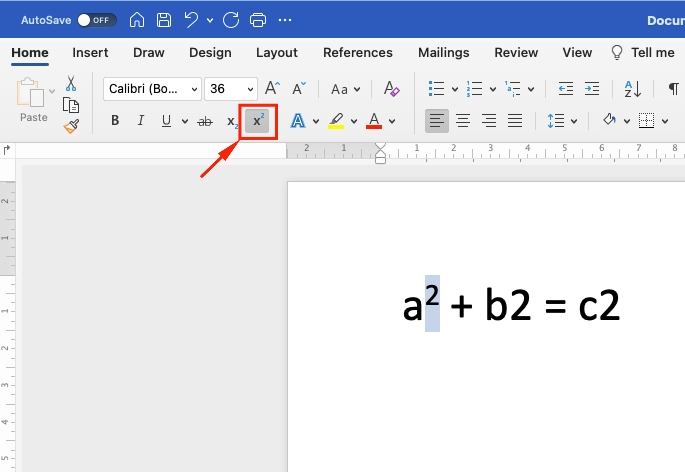
Bagi yang lebih suka menggunakan antarmuka grafis, menu Font di tab Home menyediakan ikon Superscript. Metode ini sangat intuitif untuk pemula.
- Buka dokumen Word dan ketik angka dasar, misalnya 5.
- Blok angka tersebut dengan kursor mouse atau keyboard.
- Arahkan ke tab Home di bagian atas jendela Word.
- Di grup Font, cari ikon bergambar x² dengan teks Superscript.
- Klik ikon tersebut satu kali, maka angka 5 akan berubah menjadi 5².
Untuk menghilangkan format pangkat, blok teks superscript dan klik ikon yang sama lagi. Ikon Superscript juga bisa ditambahkan ke Quick Access Toolbar agar lebih cepat diakses.
Metode 3: Menggunakan Equation Editor untuk Pangkat Rumit
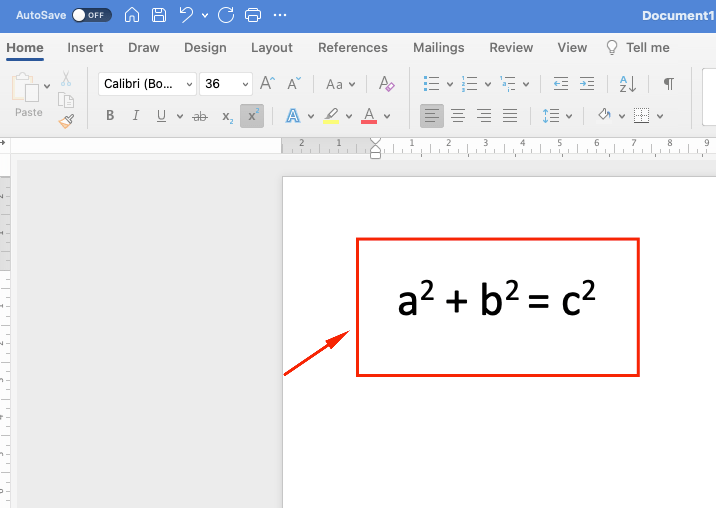
Saat Anda perlu membuat pangkat dengan struktur kompleks seperti rumus atau persamaan, Equation Editor adalah solusi terbaik. Fitur ini menyediakan lebih banyak opsi format.
- Letakkan kursor di tempat Anda ingin menulis rumus.
- Buka tab Insert, lalu klik Equation (atau tekan tombol Alt+=).
- Di editor yang muncul, ketik angka dasar, misalnya 4.
- Gunakan pilihan Script di toolbar Equation, lalu pilih Superscript.
- Word akan menampilkan kotak kosong untuk mengetik pangkat, ketik angka 2 dan selesai.
Equation Editor juga memungkinkan Anda menulis pangkat di dalam pecahan, akar, atau matriks. Hasilnya otomatis rapi dan siap dicetak atau dibagikan.
Tips Tambahan untuk Pangkat 2 di Word 2026
Word 2026 memiliki fitur prediksi teks yang dapat menyarankan format superscript saat Anda mengetik. Misalnya, jika Anda mengetik 3^2 lalu spasi, Word bisa langsung mengubahnya menjadi 3².
Anda juga bisa mengaktifkan AutoCorrect untuk mengganti teks tertentu menjadi pangkat. Buka File > Options > Proofing > AutoCorrect Options, lalu tambahkan entry misalnya “^2” dengan “²” (gunakan karakter superscript dari Insert Symbol).
Untuk pengguna yang sering membuat laporan teknis, menambahkan tombol Superscript ke toolbar akan menghemat banyak waktu. Klik kanan ribbon, pilih Customize Ribbon, lalu tambahkan perintah Superscript ke grup favorit Anda.
Kesimpulan
Membuat pangkat 2 di Word dapat dilakukan melalui tiga metode utama: shortcut keyboard, menu Font, dan Equation Editor. Pilihlah cara yang paling sesuai dengan kebiasaan dan kompleksitas dokumen Anda.
Shortcut keyboard adalah yang paling efisien untuk penggunaan sehari-hari, sedangkan Equation Editor unggul untuk rumus panjang. Dengan menguasai ketiganya, Anda akan mampu menulis bilangan kuadrat di Word dengan cepat dan profesional.

Tinggalkan Balasan