
Membesarkan huruf di Microsoft Word adalah keterampilan dasar yang sering dibutuhkan saat mengetik dokumen. Tanpa perlu membuka menu yang rumit, ada beberapa metode yang bisa Anda gunakan untuk memperbesar ukuran font dengan cepat. Pada artikel ini, kami akan membahas lima cara praktis yang bisa diterapkan di tahun 2026.
Setiap metode memiliki kelebihan tersendiri, mulai dari pintasan keyboard hingga fitur otomatis. Dengan memahami semua opsi ini, Anda bisa memilih cara yang paling nyaman sesuai kebiasaan mengetik Anda. Mari kita mulai dari yang paling sederhana.
1. Menggunakan Kombinasi Tombol Pintas Keyboard
Pintasan keyboard adalah cara paling cepat untuk membesarkan huruf tanpa menyentuh mouse. Cukup blok teks yang ingin diubah, lalu tekan tombol Ctrl dan tanda kurung siku kanan (]) secara bersamaan. Setiap tekanan akan menambah ukuran font sebesar satu poin.
Sebaliknya, Anda bisa mengecilkan huruf dengan Ctrl dan tanda kurung siku kiri ([). Jika ingin langsung menuju ukuran tertentu, gunakan Ctrl + Shift + > untuk menaikkan dan Ctrl + Shift + < untuk menurunkan ukuran secara bertahap.
2. Mengubah Ukuran Font Melalui Toolbar
Toolbar pada tab Home menyediakan kotak drop-down ukuran font yang mudah diakses. Klik panah kecil di samping angka ukuran, lalu pilih nilai yang diinginkan dari daftar yang tersedia. Ukuran standar biasanya mulai dari 8 hingga 72 poin.
Anda juga bisa mengetik langsung angka yang diinginkan di kotak tersebut, misalnya 100 atau 150, lalu tekan Enter. Fitur ini sangat berguna ketika Anda membutuhkan ukuran font yang tidak tercantum dalam daftar standar.
Memperbesar Font dengan Tombol Increase Font Size
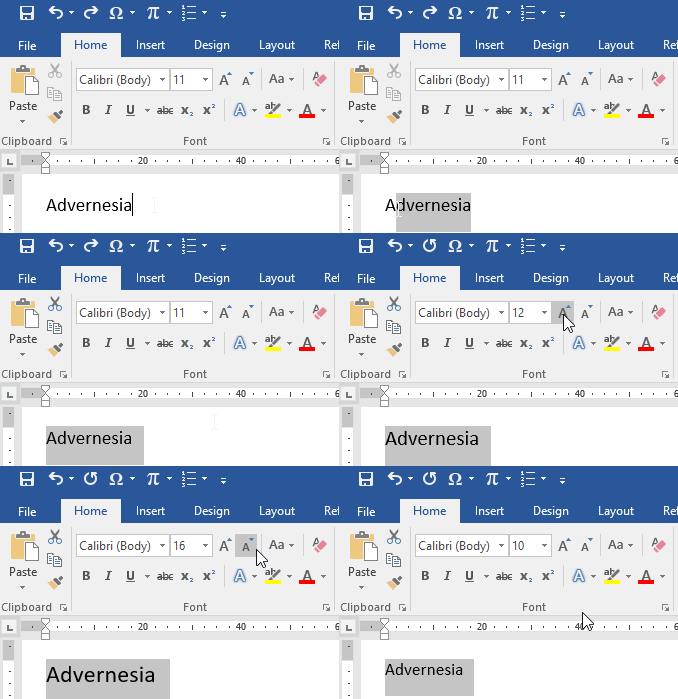
Di sebelah kotak ukuran font terdapat tombol bergambar huruf A besar dengan tanda panah ke atas. Tombol ini berfungsi untuk memperbesar ukuran font secara bertahap setiap kali diklik. Sebaliknya, tombol dengan huruf A kecil berfungsi untuk mengecilkan.
Anda bisa menggunakan tombol ini berulang kali hingga mencapai ukuran yang diinginkan. Cocok bagi Anda yang lebih suka bekerja dengan mouse daripada keyboard.
3. Memanfaatkan Kotak Dialog Font
Kotak dialog Font memberikan kontrol yang lebih detail terhadap ukuran dan gaya huruf. Cara membukanya adalah dengan menekan Ctrl + D atau klik ikon panah kecil di pojok kanan bawah grup Font pada tab Home. Di jendela yang muncul, Anda bisa menentukan ukuran secara presisi.
Selain ukuran, Anda juga bisa mengatur efek seperti tebal, miring, warna, dan lain-lain. Setelah selesai, tekan OK untuk menerapkan perubahan pada teks yang terseleksi. Metode ini cocok untuk pengaturan font yang kompleks.
4. Menyalin Format dengan Format Painter
Jika Anda sudah memiliki teks dengan ukuran huruf yang diinginkan, gunakan Format Painter untuk menyalin formatnya ke bagian lain. Klik pada teks yang formatnya akan disalin, lalu klik ikon kuas di tab Home. Kemudian blok teks target, dan format ukuran akan langsung diterapkan.
Untuk menyalin format ke beberapa tempat, klik ganda ikon Format Painter sehingga tetap aktif. Tekan tombol Esc atau klik ikon sekali lagi untuk menonaktifkannya. Fitur ini sangat menghemat waktu saat mengedit dokumen panjang.
5. Menggunakan Gaya Bawaan Word
Word menyediakan berbagai gaya bawaan seperti Heading 1, Heading 2, dan Normal. Setiap gaya memiliki ukuran font yang telah ditentukan. Anda bisa menerapkan gaya tersebut dengan memilih teks lalu klik gaya yang diinginkan di tab Home.
Jika ukuran default tidak sesuai, Anda bisa mengubahnya dengan klik kanan pada gaya dan pilih Modify. Di jendela yang muncul, atur ukuran font baru dan simpan. Perubahan ini akan diterapkan ke semua teks yang menggunakan gaya tersebut.
Kesimpulan
Kelima cara di atas bisa Anda gunakan untuk membesarkan huruf di Word sesuai kebutuhan. Mulai dari pintasan keyboard yang super cepat hingga penggunaan gaya untuk konsistensi dokumen. Pilihlah metode yang paling cocok dengan alur kerja Anda.
Dengan menguasai teknik-teknik ini, produktivitas mengetik Anda akan meningkat secara signifikan. Jangan ragu untuk mencoba kombinasi beberapa cara agar hasil dokumen lebih profesional dan rapi.

Tinggalkan Balasan