
Apakah Anda sering menulis dokumen yang membutuhkan teks naik seperti rumus matematika atau catatan kaki? Fitur menaikkan teks disebut superscript dan sangat berguna dalam berbagai keperluan. Microsoft Word menyediakan beberapa cara untuk melakukannya, baik melalui pintasan keyboard maupun menu.
Artikel ini akan memandu Anda melalui lima langkah praktis untuk menaikkan teks di Word versi 2026. Setiap metode memiliki kelebihan tersendiri sesuai situasi penulisan Anda. Dengan mengikuti panduan ini, Anda dapat menghemat waktu dan membuat dokumen lebih profesional.
Langkah 1: Gunakan Pintasan Keyboard (Shortcut)
Cara paling cepat untuk menaikkan teks adalah dengan menekan tombol kombinasi pada keyboard. Anda hanya perlu menyeleksi teks yang ingin diubah, lalu tekan Ctrl + Shift + tanda plus (+). Fungsi ini langsung mengubah teks terpilih menjadi superscript tanpa perlu membuka menu apapun.
Kombinasi tombol yang sama juga berfungsi untuk menonaktifkan mode superscript. Jika Anda ingin kembali ke teks normal, cukup tekan Ctrl + Shift + plus (+) sekali lagi. Pintasan ini sangat efisien saat mengetik rumus atau persamaan secara berurutan.
Untuk pengguna Mac, shortcut yang digunakan adalah Command + Shift + plus (+). Pastikan Anda menekan tombol plus yang berada di deretan angka atau keypad numerik.
Langkah 2: Manfaatkan Menu Font di Tab Home
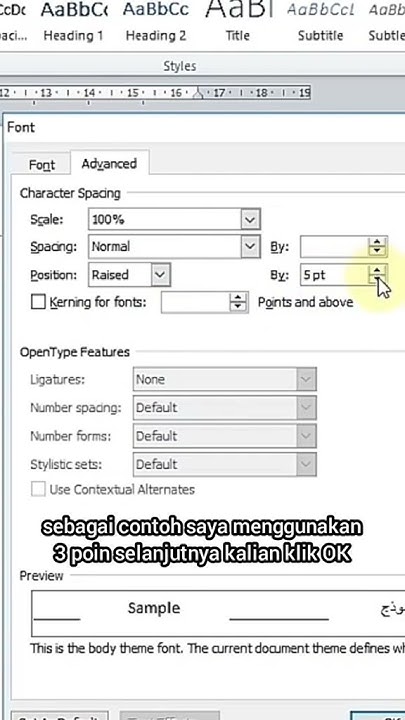
Metode kedua adalah melalui menu Font yang terdapat di tab Home. Setelah menyeleksi teks, klik ikon peluncur dialog Font di pojok kanan bawah grup Font. Sebuah kotak dialog akan terbuka dengan berbagai opsi format.
Di dalam dialog tersebut, centang kotak Superscript dan klik OK. Teks yang Anda pilih akan langsung naik. Anda juga dapat melihat pratinjau perubahan di bagian Preview sebelum menerapkannya.
Cara ini berguna jika Anda ingin mengatur format lain secara bersamaan, seperti ukuran font atau warna. Dengan satu kali akses, Anda bisa mengubah beberapa properti teks sekaligus.
Langkah 3: Gunakan Tombol Superscript di Ribbon
Microsoft Word 2026 menyediakan tombol Superscript langsung di ribbon, tepatnya di grup Font pada tab Home. Ikonnya berbentuk huruf X dengan angka 2 di atasnya. Anda cukup mengklik tombol tersebut setelah menyeleksi teks.
Tombol ini bersifat toggle, artinya sekali klik mengaktifkan dan klik lagi menonaktifkan. Cocok digunakan saat Anda sering berganti-ganti antara teks normal dan superscript tanpa menggunakan pintasan keyboard.
Anda juga bisa menambahkan tombol ini ke Quick Access Toolbar jika sering menggunakannya. Klik kanan pada ikon Superscript, lalu pilih Add to Quick Access Toolbar untuk akses lebih cepat.
Langkah 4: Terapkan Superscript pada Teks yang Sudah Ada
Untuk mengubah teks yang sudah diketik menjadi superscript, cukup blok teks tersebut dengan mouse atau keyboard. Kemudian gunakan salah satu metode di atas, baik shortcut, dialog Font, atau tombol ribbon.
Pastikan Anda hanya menyeleksi karakter yang ingin dinaikkan, bukan seluruh paragraf. Kesalahan umum adalah menyeleksi spasi atau tanda baca yang tidak perlu, sehingga hasilnya terlihat tidak rapi.
Jika Anda mengetik persamaan berulang, pertimbangkan untuk menggunakan Equation Editor bawaan Word. Fitur ini lebih optimal untuk rumus kompleks karena secara otomatis mengatur posisi dan ukuran karakter.
Langkah 5: Buat Pintasan Khusus untuk Superscript
Bagi Anda yang sering menulis dokumen akademik atau teknis, membuat pintasan khusus bisa meningkatkan produktivitas. Buka File, lalu pilih Options, kemudian Customize Ribbon. Di bagian Keyboard shortcuts, klik Customize.
Cari perintah FormatSuperscript di daftar, lalu tetapkan kombinasi tombol yang Anda inginkan, misalnya Alt + S. Simpan perubahan, dan Anda bisa langsung menggunakan pintasan tersebut kapan saja.
Metode ini sangat berguna jika pintasan default (Ctrl+Shift+=) terasa tidak nyaman atau sering bentrok dengan perintah lain. Anda juga bisa membuat pintasan untuk subscript atau perintah format lainnya.
Kesimpulan
Mengubah teks menjadi superscript di Word 2026 dapat dilakukan melalui berbagai cara, mulai dari pintasan keyboard, menu Font, tombol ribbon, hingga membuat pintasan kustom. Pilih metode yang paling sesuai dengan kebiasaan mengetik Anda.
Dengan menguasai kelima langkah di atas, Anda dapat menulis dokumen yang rapi dan sesuai standar. Praktikkan secara rutin agar semakin terbiasa dan efisien saat bekerja dengan Microsoft Word.

Tinggalkan Balasan