
Pindahkan file table Word ke Excel supaya tidak berubah menjadi kebutuhan penting bagi profesional yang mengelola data dalam lingkungan kerja digital. Pada 2026, kemampuan mengkonversi tabel tanpa kehilangan format atau nilai menjadi nilai tambah yang signifikan. Artikel ini memberikan langkah terperinci serta tips agar proses konversi berjalan mulus.
Mengapa Konversi Table Word ke Excel Penting?
Table yang dibuat di Microsoft Word sering kali berisi data numerik, tanggal, dan teks yang memerlukan analisis lanjutan. Excel menyediakan fungsi perhitungan, pivot table, dan visualisasi yang tidak tersedia di Word. Dengan memindahkan tabel, pengguna dapat meningkatkan akurasi dan efisiensi kerja.
Selain itu, Excel memungkinkan kolaborasi real‑time melalui layanan cloud, sehingga tim dapat mengedit data secara simultan. Hal ini mengurangi risiko versi ganda dan memastikan semua anggota memiliki akses ke data terkini.
Langkah-Langkah Pindahkan File Table Word ke Excel Supaya Tidak Berubah
Berikut ini adalah urutan langkah yang dapat diikuti untuk memastikan tabel tetap konsisten setelah dipindahkan. Setiap tahapan dirancang agar format, formula, dan nilai tidak mengalami perubahan.
- Salin tabel di Word: Pilih seluruh tabel, tekan
Ctrl + Catau gunakan menu Copy. - Buka Excel dan pilih sel pertama pada worksheet baru: Pastikan sel tersebut berada di sudut kiri atas untuk menghindari pemotongan data.
- Gunakan opsi Paste Special: Pilih Paste Special → Text atau Unicode Text untuk menjaga struktur kolom.
- Sesuaikan lebar kolom secara otomatis: Klik dua kali batas kolom atau gunakan AutoFit Column Width pada menu Home.
- Periksa format tanggal dan angka: Ubah format sel bila diperlukan melalui Format Cells sehingga tidak terjadi perubahan nilai.
- Simpan workbook dengan format
.xlsxuntuk memastikan kompatibilitas penuh.
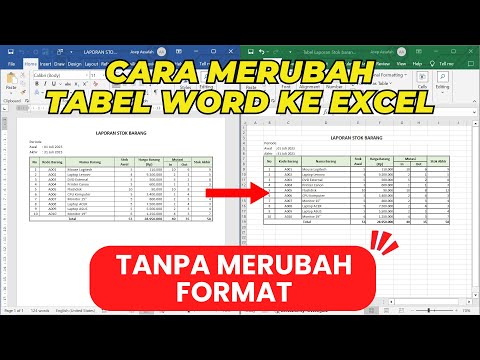
Setelah langkah-langkah di atas diterapkan, tabel akan tampil di Excel dengan struktur yang sama seperti di Word. Pastikan untuk memeriksa kembali setiap baris dan kolom guna mengidentifikasi potensi penyimpangan.
Tips Memastikan Data Tetap Konsisten
Gunakan validasi data di Excel untuk membatasi input yang tidak diinginkan, seperti rentang angka atau format tanggal tertentu. Dengan mengaktifkan Data Validation, kesalahan input dapat diminimalisir.
Manfaatkan fungsi TRIM dan CLEAN untuk menghilangkan spasi ekstra atau karakter tak terlihat yang mungkin terbawa dari Word. Ini membantu menjaga kebersihan data sebelum analisis lebih lanjut.
Pemanfaatan Worksheet untuk Analisis Lanjutan
Worksheet di Excel memungkinkan penyusunan rumus kompleks, pembuatan grafik, serta penggunaan macro untuk otomatisasi. Setelah tabel berhasil dipindahkan, Anda dapat menambahkan pivot table untuk merangkum informasi secara dinamis.
Jika pekerjaan memerlukan proses berulang, pertimbangkan penggunaan VBA untuk menulis macro yang secara otomatis mengimpor tabel Word ke worksheet yang ditentukan. Ini mempercepat workflow dan mengurangi beban manual.
Kesimpulan
Pindahkan file table Word ke Excel supaya tidak berubah merupakan langkah strategis dalam pengelolaan data modern. Dengan mengikuti panduan langkah demi langkah serta menerapkan tips validasi, Anda dapat memastikan integritas data terjaga.
Manfaatkan fitur worksheet untuk analisis lebih dalam, dan pertimbangkan otomasi melalui macro bila diperlukan. Dengan pendekatan ini, proses konversi menjadi lebih efisien dan dapat diandalkan di tahun 2026.

Tinggalkan Balasan