
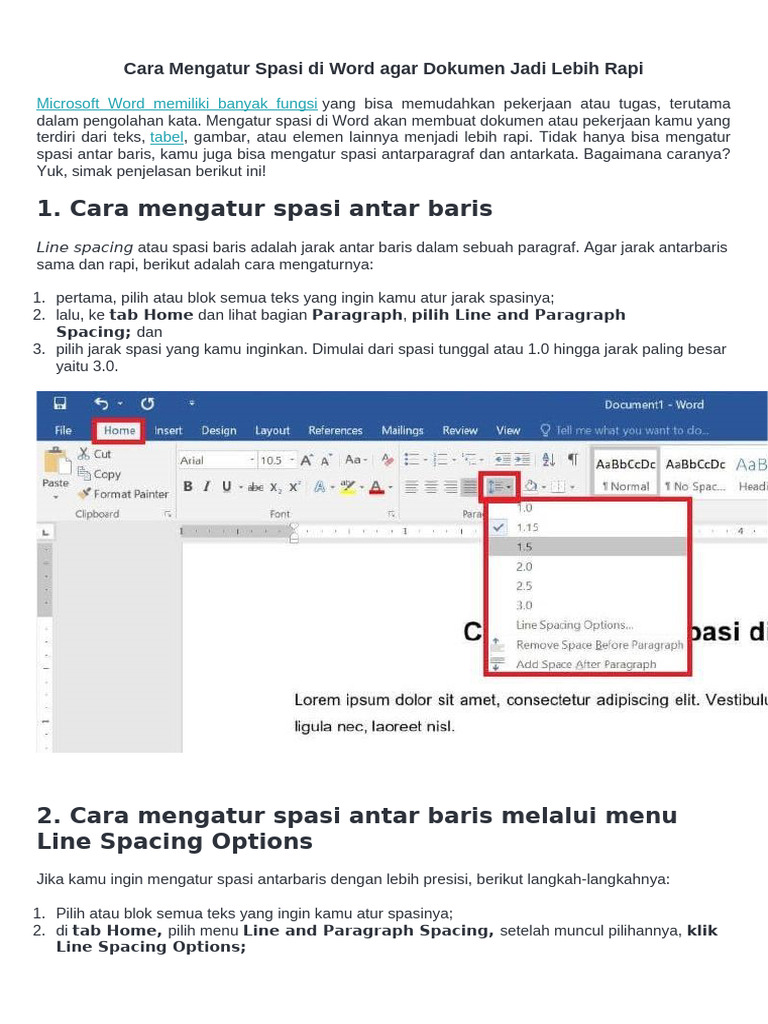
Mengatur spasi kanan kiri di Microsoft Word sangat penting untuk membuat dokumen terlihat profesional. Tanpa pengaturan yang tepat, teks bisa terlihat tidak rapi dan sulit dibaca.
Artikel ini akan membahas berbagai metode yang bisa Anda gunakan, mulai dari menggunakan penggaris hingga menu pengaturan paragraf. Semua langkah berlaku untuk Word versi 2026 dan versi sebelumnya.
Mengatur Spasi Kanan Kiri Menggunakan Ruler (Penggaris)
ruler atau penggaris adalah alat visual yang memungkinkan Anda mengatur indentasi secara langsung. Pastikan ruler sudah aktif dengan mengklik tab View dan mencentang kotak Ruler.
- Blok teks yang ingin diatur spasinya. Anda bisa memilih seluruh dokumen dengan Ctrl+A.
- Pada ruler, Anda akan melihat dua segitiga kecil di sisi kiri dan satu segitiga di sisi kanan. Segitiga kiri atas mengatur indentasi baris pertama, sedangkan segitiga kiri bawah mengatur indentasi gantung.
- Untuk mengatur spasi kiri, seret segitiga bawah di sisi kiri ke kanan sesuai keinginan. Untuk spasi kanan, seret segitiga di sisi kanan ke kiri.
- Perhatikan perubahan pada teks saat Anda menyeret. Lepaskan mouse saat posisi sudah sesuai.
- Jika ingin mengatur indentasi baris pertama secara terpisah, seret segitiga atas di sisi kiri. Pastikan Anda tidak menyeret kotak persegi kecil di bawahnya karena itu akan menggerakkan kedua segitiga sekaligus.
Metode ini sangat cepat untuk pengaturan kasual. Namun, hasilnya mungkin kurang presisi untuk dokumen formal.
Mengatur Spasi Kanan Kiri Lewat Menu Paragraph
Menu Paragraph menyediakan pengaturan yang lebih detail dan akurat. Anda bisa membukanya dengan mengklik ikon panah kecil di pojok kanan bawah grup Paragraph pada tab Home.
- Setelah jendela Paragraph terbuka, perhatikan bagian Indentation. Di sana ada dua opsi: Left (kiri) dan Right (kanan).
- Isi nilai yang diinginkan dalam satuan inci atau cm. Misalnya, ketik 1 cm untuk spasi kiri dan 1 cm untuk spasi kanan.
- Anda juga bisa mengatur indentasi khusus pada dropdown Special, misalnya First line untuk baris pertama atau Hanging untuk indentasi gantung.
- Klik OK untuk menerapkan perubahan. Jika ingin menerapkan ke seluruh dokumen, pastikan tidak ada teks yang diblok atau blok semua teks terlebih dahulu.
- Untuk pengaturan spasial, gunakan bagian Spacing untuk mengatur jarak antar paragraf. Ini berbeda dengan spasi kanan kiri, namun sering digunakan bersamaan.
Pengaturan melalui menu ini sangat disarankan untuk dokumen skripsi, laporan, atau surat resmi. Anda bisa mengatur nilai dengan presisi hingga dua desimal.
Shortcut Keyboard untuk Mempercepat Pengaturan
Beberapa shortcut keyboard dapat membantu Anda mengatur indentasi tanpa harus menyentuh mouse. Berikut beberapa yang paling berguna.
- Ctrl+M: Menambah indentasi kiri (menggeser ke kanan). Setiap tekanan menambah sekitar 1,27 cm.
- Ctrl+Shift+M: Mengurangi indentasi kiri (menggeser ke kiri).
- Ctrl+T: Membuat indentasi gantung (hanging indent) untuk baris kedua dan seterusnya.
- Ctrl+Shift+T: Menghapus indentasi gantung.
- Ctrl+E: Membuat teks rata tengah, bukan pengaturan spasi kanan kiri, tapi sering digunakan sebagai alternatif.
Shortcut di atas bekerja pada teks yang sedang dipilih atau pada paragraf saat ini. Jika tidak ada teks yang diblok, perubahan hanya berlaku pada paragraf aktif.
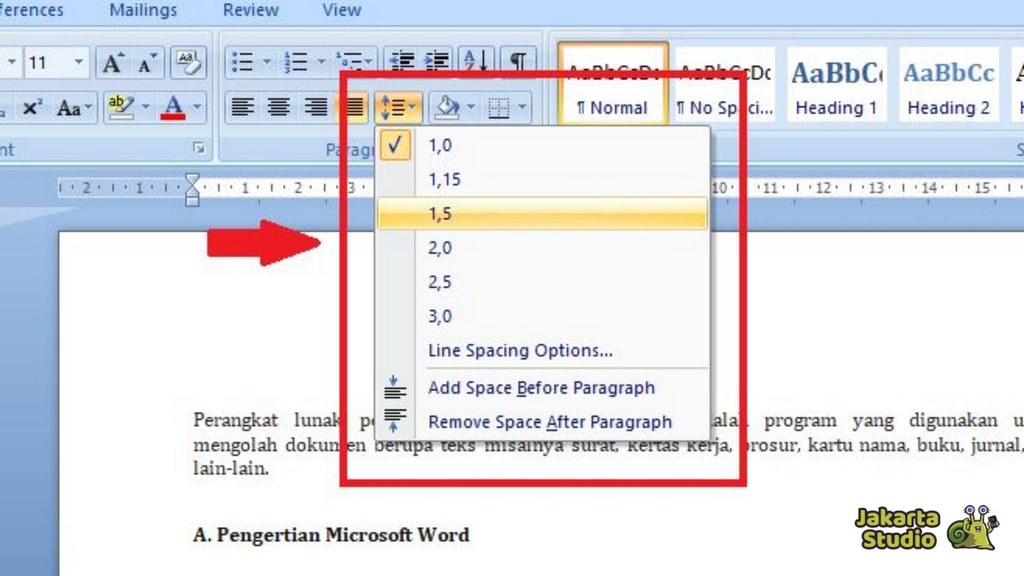
Tips Mengatur Spasi agar Rapi di Dokumen Panjang
Untuk dokumen panjang seperti buku atau tesis, konsistensi adalah kunci. Gunakan Style bawaan Word untuk menerapkan pengaturan spasi kanan kiri secara seragam ke seluruh heading dan body teks.
Hindari mengatur spasi secara manual di setiap paragraf karena bisa menyebabkan ketidakkonsistenan. Sebagai gantinya, modifikasi style Normal, Heading 1, dan seterusnya melalui tombol Styles pada tab Home.
Jika Anda perlu spasi kanan kiri yang berbeda untuk bagian tertentu (misalnya kutipan panjang), buat style baru dengan indentasi yang diinginkan. Ini memudahkan jika nanti ingin mengubah format secara global.
Jangan lupa untuk memeriksa margin halaman di tab Layout. Margin yang sempit bisa membuat teks terlalu mepet ke tepi, sehingga spasi kanan kiri terlihat tidak proporsional.
Kesimpulan
Mengatur spasi kanan kiri di Word bisa dilakukan melalui ruler, menu Paragraph, atau shortcut keyboard. Pilih metode yang paling sesuai dengan kebutuhan dan tingkat presisi Anda.
Pastikan selalu konsisten dalam pengaturan, terutama untuk dokumen formal. Dengan menguasai teknik-teknik ini, Anda bisa membuat dokumen yang rapi, mudah dibaca, dan profesional.
Praktikkan langkah-langkah di atas secara langsung di Word versi 2026 agar semakin terbiasa. Semoga artikel ini membantu Anda dalam mengelola format teks dengan lebih baik.

Tinggalkan Balasan