
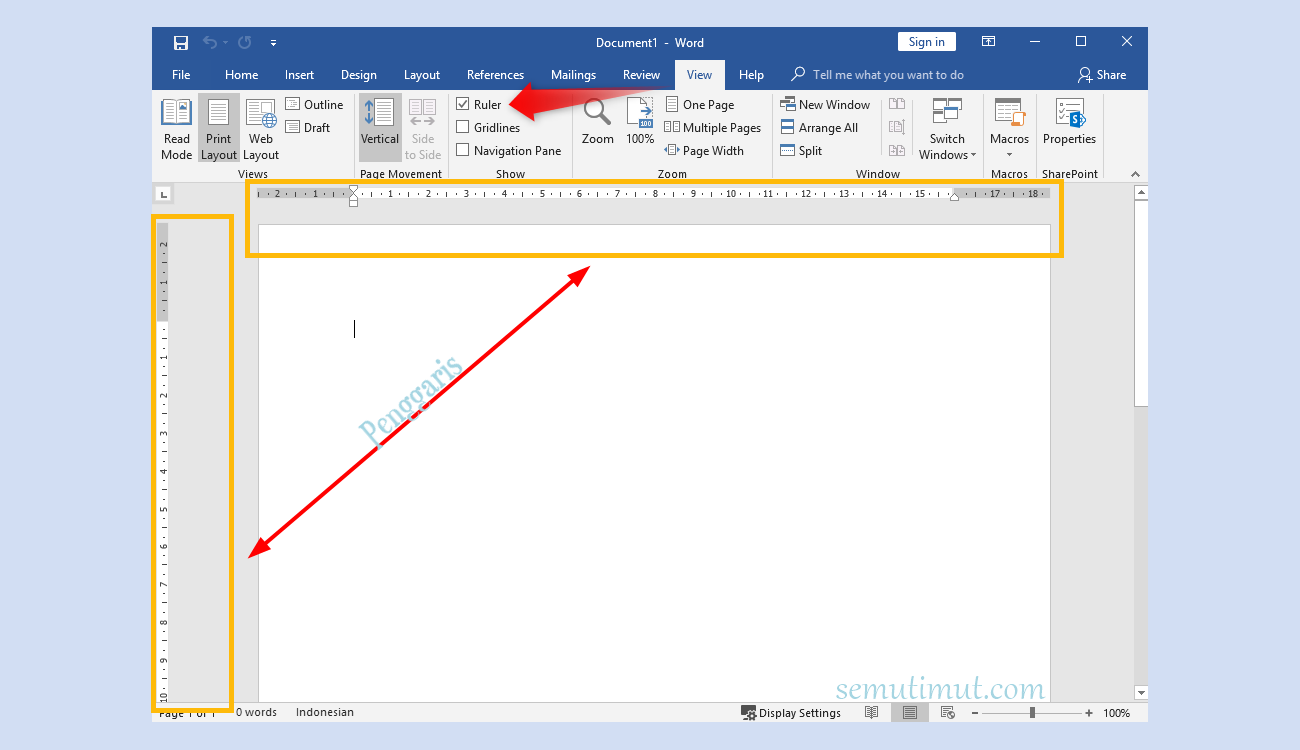
Menggunakan penggaris di Microsoft Word memudahkan Anda mengatur margin dan indentasi dengan presisi. Namun tidak semua pengguna mengetahui cara menampilkan alat ini di versi terbaru Word 2026. Berikut lima metode yang bisa Anda coba.
Lima Metode Memunculkan Penggaris di Word 2026
- Metode pertama adalah melalui tab View. Buka tab View di ribbon Microsoft Word. Di grup Show, centang kotak kecil bertuliskan Ruler. Penggaris horizontal dan vertikal akan segera muncul.
- Metode kedua menggunakan ikon penggaris di ujung scrollbar vertikal. Klik ikon kecil berbentuk penggaris yang terletak di atas panah scroll. Satu klik akan mengaktifkan atau menonaktifkan fitur ini.
- Metode ketiga memanfaatkan pintasan keyboard. Tekan tombol Alt, lalu W, kemudian R secara berurutan. Pintasan ini sangat berguna bagi Anda yang ingin bekerja lebih cepat tanpa menyentuh mouse.
- Metode keempat berlaku untuk Word Online atau versi web. Buka menu View di bagian atas halaman. Cari opsi Ruler dan klik untuk menampilkannya. Perhatikan bahwa opsi ini mungkin tidak tersedia di beberapa mode tampilan.
- Metode kelima melalui menu Opsi. Buka File, lalu Options. Pilih Advanced, gulir ke bagian Display. Centang pilihan Show vertical ruler in Print Layout view, lalu klik OK.
Tips Mengatasi Penggaris yang Tidak Muncul
Jika penggaris tidak muncul setelah mengikuti metode di atas, periksa mode tampilan dokumen. Pastikan Anda berada dalam mode Print Layout atau Draft View.
Kadang penggaris vertikal sengaja disembunyikan oleh pengaturan default. Gunakan metode keempat atau centang opsi tambahan di menu Options untuk menampilkannya.
Restart aplikasi Word juga bisa membantu memperbarui pengaturan. Tutup semua dokumen, buka kembali Word, lalu ulangi langkah aktivasi penggaris.
Manfaat Mengaktifkan Penggaris di Word
Dengan penggaris aktif, Anda dapat menyesuaikan indentasi baris pertama atau gantung langsung dari batas tepi. Ini lebih intuitif daripada menggunakan kotak dialog Paragraph.
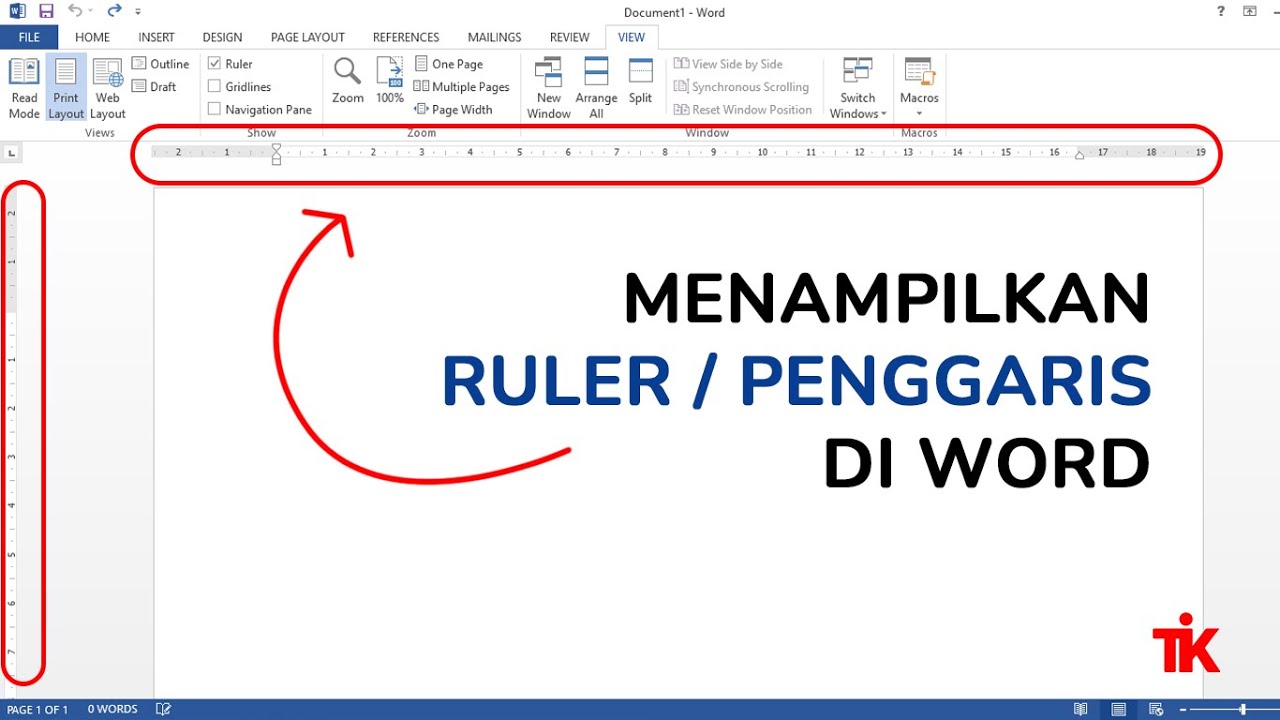
Penggaris juga memungkinkan Anda mengatur tab stop dengan cepat. Cukup klik di area penggaris untuk menempatkan tab baru, lalu seret untuk mengubah posisinya.
Selain itu, penggaris membantu menjaga konsistensi tata letak antar halaman. Anda bisa melihat batas margin kiri dan kanan secara visual tanpa harus membuka pengaturan.
Kesimpulan
Memunculkan penggaris di Word 2026 sangat mudah dengan lima metode yang telah dijelaskan. Pilih cara yang paling sesuai dengan kebiasaan Anda, baik melalui menu, tombol, atau pintasan keyboard.
Dengan penggaris aktif, pekerjaan mengedit dokumen menjadi lebih efisien dan rapi. Jangan ragu untuk mengeksplorasi fitur lain seperti pengaturan tab dan margin langsung dari penggaris tersebut.

Tinggalkan Balasan