
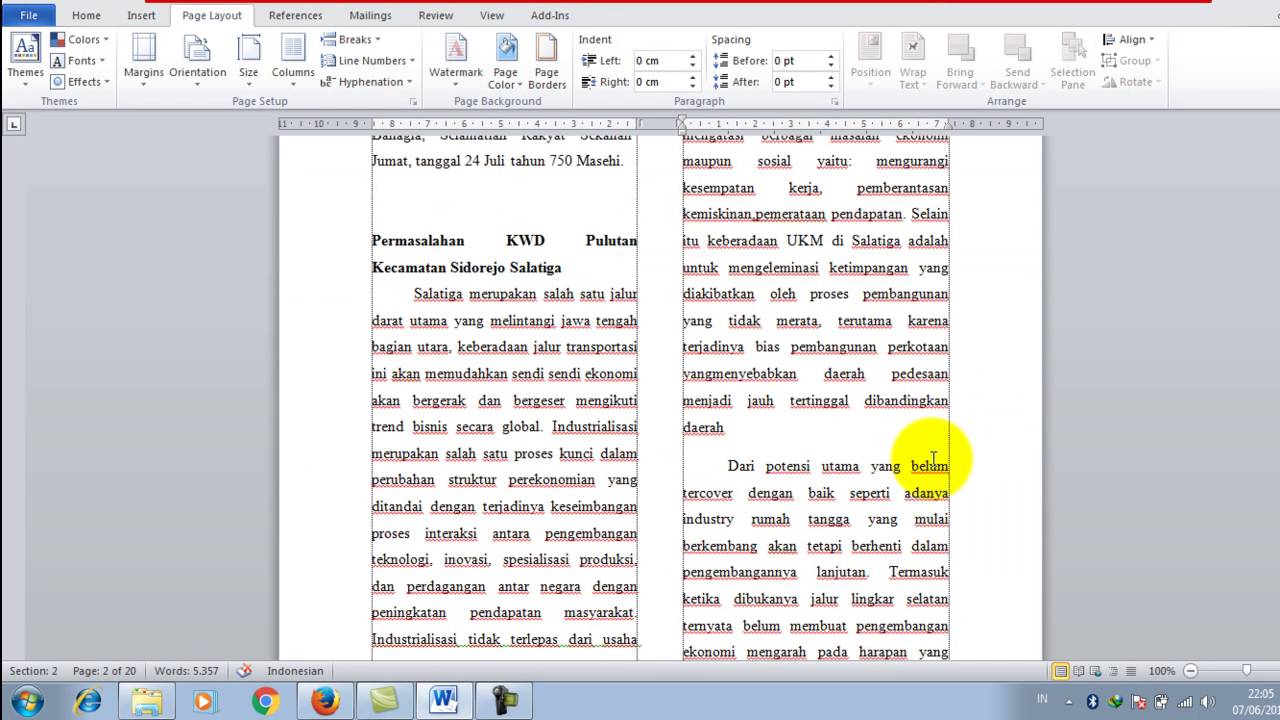
Memisahkan kolom di Word adalah fitur yang berguna untuk menyusun teks seperti di koran atau brosur. Banyak pengguna masih bingung mengatur jumlah kolom dan pemisahnya.
Artikel ini akan memandu Anda langkah demi langkah. Setiap langkah dirancang untuk tahun 2026 dengan versi Word terbaru.
1. Buka dokumen dan Pilih Teks Target
Langkah pertama adalah membuka file Word yang akan diatur kolomnya. Tentukan apakah Anda ingin memisahkan seluruh dokumen atau hanya bagian tertentu.
Jika hanya sebagian, blok teks yang diinginkan dengan mouse. Untuk seluruh dokumen, cukup klik di area teks tanpa memilih apa pun.
2. Akses Menu Kolom di Tab Layout
Beralihlah ke tab Layout yang berada di ribbon atas. Di grup Page Setup, Anda akan menemukan ikon bertuliskan Columns.
Klik ikon Columns untuk melihat opsi preset seperti satu, dua, atau tiga kolom. Anda juga bisa memilih More Columns untuk pengaturan lanjutan.
3. Pilih Jumlah Kolom yang Diinginkan
Setelah mengklik Columns, pilih jumlah kolom dari daftar yang tersedia. Misalnya, pilih Two untuk membagi teks menjadi dua kolom.
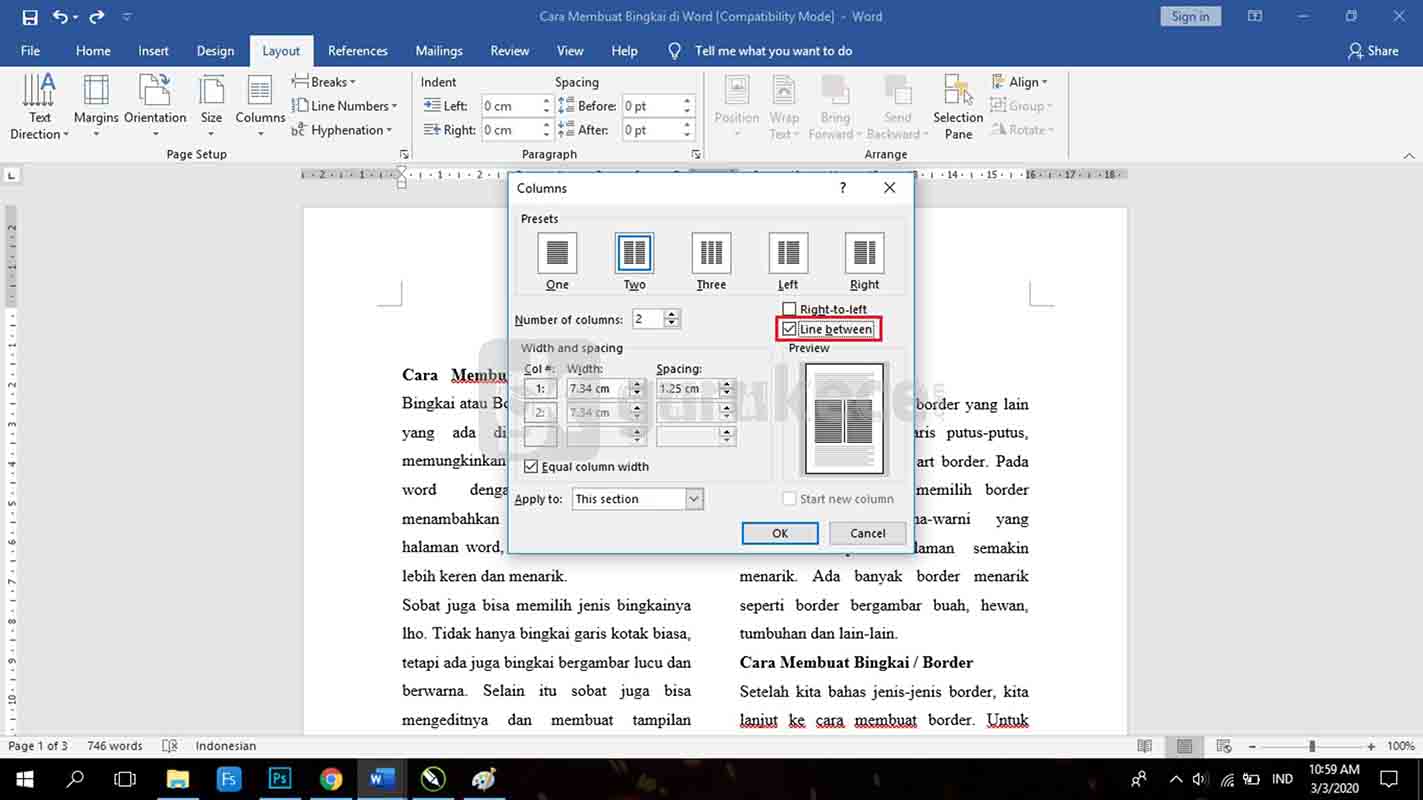
Jika memilih More Columns, sebuah dialog akan muncul. Di sana Anda bisa mengatur jumlah kolom, lebar, dan jarak antar kolom secara presisi.
4. Atur Pemisah Kolom (Garis Vertikal)
Dalam dialog Columns, Anda bisa mencentang opsi Line between untuk menambahkan garis pemisah antar kolom. Garis ini membantu tampilan lebih rapi.
Anda juga bisa menentukan lebar setiap kolom secara manual. Word akan menyesuaikan lebar total halaman secara otomatis.
5. Terapkan Kolom pada Bagian Tertentu
Jika Anda hanya ingin memisahkan sebagian teks, pastikan sudah membloknya sebelum mengakses Columns. Word akan menerapkan format hanya pada teks yang dipilih.
Cara lain adalah dengan menyisipkan section break. Letakkan kursor di awal bagian baru, lalu atur kolom dari titik tersebut.
6. Kembalikan Teks ke Satu Kolom
Untuk menghilangkan format kolom, blok teks yang sudah berbentuk kolom. Kemudian buka Columns dan pilih opsi One.
Anda juga bisa menggunakan perintah Undo jika baru saja menerapkan kolom. Pintasan keyboard Ctrl+Z akan mengembalikan ke keadaan sebelumnya.
Kesimpulan
Memisahkan kolom di Word sangat mudah dilakukan dengan mengikuti langkah-langkah di atas. Fitur ini sangat berguna untuk dokumen yang membutuhkan tata letak seperti majalah.
Praktikkan secara langsung agar terbiasa dengan pengaturan lebar dan garis pemisah. Dengan pemahaman yang baik, Anda bisa membuat dokumen profesional tanpa kesulitan.

Tinggalkan Balasan