
Banyak pengguna Word 2016 yang mengalami kesulitan saat dokumen dalam mode baca atau terkunci. Fitur keamanan seperti Protected View sering menghalangi akses untuk mengedit. Artikel ini akan memandu Anda dengan langkah-langkah sederhana untuk mengaktifkan penyuntingan di Word 2016.
1. Identifikasi Dokumen yang Terlindungi
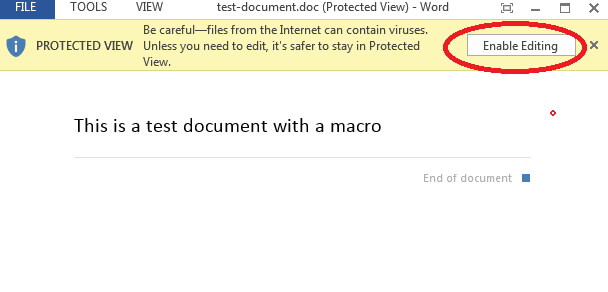
Langkah pertama adalah mengetahui mengapa dokumen tidak bisa diedit. Biasanya, Word 2016 menampilkan peringatan kuning di bagian atas jendela. Peringatan ini memberitahu bahwa file berasal dari sumber yang tidak dikenal.
Jika Anda melihat pesan seperti “This document is protected” atau “This file originated from an Internet location”, itu tanda bahwa dokumen dalam mode baca. Anda perlu mengambil tindakan untuk mengubahnya menjadi mode edit.
Perhatikan juga apakah dokumen memiliki ikon gembok di tab File. Ikon tersebut menandakan bahwa pengeditan dibatasi oleh pengaturan keamanan.
2. Gunakan Tombol Enable Editing di Ribbon
Setelah mengetahui penyebabnya, cari tombol yang bertuliskan “Enable Editing” di bagian atas jendela Word. Tombol ini biasanya berwarna kuning dan terletak di sebelah kanan bilah peringatan. Klik tombol tersebut untuk mengaktifkan penyuntingan.
Setelah diklik, Word akan memuat dokumen dengan akses edit penuh. Anda akan melihat bahwa menu dan toolbar menjadi aktif kembali. Langkah ini merupakan cara paling cepat dan umum untuk mengatasi file yang terkunci.
Pastikan Anda hanya mengklik tombol ini jika Anda mempercayai sumber dokumen. Jika ragu, sebaiknya scan file dengan antivirus terlebih dahulu.
3. Nonaktifkan Protected View untuk File Tertentu
Jika tombol Enable Editing tidak muncul, mungkin Protected View memblokir dokumen sepenuhnya. Protected View adalah fitur keamanan yang membuka file dalam lingkungan terisolasi. Anda dapat menonaktifkannya untuk file tertentu melalui menu File.
Klik tab File, lalu pilih Info. Di bagian kanan, cari opsi “Properties” dan klik “Protect Document”. Pilih “Enable Editing” dari menu dropdown yang muncul. Langkah ini akan langsung mengizinkan pengeditan.
Alternatif lain, Anda bisa pergi ke File > Options > Trust Center > Trust Center Settings > Protected View. Hapus centang pada opsi yang sesuai, seperti “Enable Protected View for files originating from the internet”. Setelah itu, restart Word dan buka kembali dokumen.
4. Ubah Pengaturan Trust Center untuk Sumber Tepercaya
Jika Anda sering menerima dokumen dari sumber yang sama, tambahkan lokasi folder tersebut ke daftar tepercaya. Ini akan mencegah Word memblokir file dari sumber tersebut di masa depan. Buka File > Options > Trust Center > Trust Center Settings > Trusted Locations.
Klik “Add new location” dan pilih folder tempat file berasal. Pastikan Anda mencentang opsi “Subfolders of this location are also trusted” jika perlu. Setelah ditambahkan, Word akan memperlakukan file dari folder itu sebagai aman.
Dengan cara ini, Anda tidak perlu lagi mengklik Enable Editing setiap kali membuka file dari folder yang sama. Pengaturan ini sangat berguna bagi pekerja yang menerima dokumen dari kolega secara rutin.
5. Atasi Dokumen yang Terproteksi dengan Kata Sandi
Kadang dokumen Word 2016 juga dilindungi dengan kata sandi agar tidak bisa diedit. Jika Anda memiliki kata sandinya, buka tab Review dan klik “Restrict Editing”. Di panel yang muncul, klik “Stop Protection” dan masukkan kata sandi.
Jika tidak memiliki kata sandi, Anda tidak dapat mengaktifkan editing secara legal. Carilah pemilik dokumen untuk meminta izin atau kata sandi. Jangan pernah mencoba merusak proteksi menggunakan alat ilegal karena melanggar hak cipta.
Pastikan Anda menyimpan kata sandi di tempat yang aman setelah berhasil membuka proteksi. Untuk melindungi dokumen Anda sendiri, gunakan fitur yang sama untuk menambahkan kata sandi.
Kesimpulan
Mengaktifkan editing di Word 2016 sebenarnya mudah setelah Anda memahami penyebab utamanya. Mulai dari tombol Enable Editing, pengaturan Protected View, hingga Trust Center, semua langkah bisa dilakukan dalam hitungan menit.
Selalu berhati-hati saat mengedit dokumen dari sumber tidak dikenal untuk menjaga keamanan komputer Anda. Dengan panduan ini, Anda dapat menikmati pengalaman mengedit dokumen tanpa hambatan.

Tinggalkan Balasan