
Spesimen atau tanda tangan digital sering menjadi bagian penting dalam dokumen resmi. Banyak pengguna Microsoft Word yang masih bingung saat harus mengganti atau memperbarui spesimen di file mereka. Artikel ini akan memandu Anda secara lengkap tentang perubahan spesimen di MS Word.
Pengertian Spesimen di Microsoft Word
Spesimen dalam konteks Word merujuk pada gambar tanda tangan, stempel, atau cap yang disisipkan ke dalam dokumen. Fungsinya untuk memberikan keabsahan atau identitas pada surat, kontrak, atau formulir digital.
Perubahan spesimen biasanya diperlukan ketika terjadi pergantian penandatangan, pembaruan logo, atau penyesuaian format dokumen. Memahami cara mengelolanya akan menghemat waktu dan tenaga Anda.
Jenis-Jenis Spesimen yang Umum Digunakan
- Gambar tanda tangan hasil scan atau foto.
- Stempel digital dengan format PNG atau JPEG.
- Spesimen berupa teks dengan font khusus.
- Kombinasi tanda tangan dan stempel dalam satu gambar.
Langkah-Langkah Mengganti Spesimen di Word
Proses penggantian spesimen sebenarnya cukup sederhana jika Anda tahu caranya. Pertama, buka dokumen Word yang berisi spesimen lama yang ingin diganti. Kemudian, klik pada gambar spesimen tersebut hingga muncul border atau kotak di sekelilingnya.
Setelah gambar terpilih, tekan tombol Delete pada keyboard untuk menghapus spesimen lama. Pastikan tidak ada elemen lain yang ikut terhapus, terutama jika spesimen menyatu dengan teks atau tabel.
Cara Menyisipkan Spesimen Baru
Untuk menambahkan spesimen baru, tempatkan kursor di posisi yang diinginkan. Buka menu Insert, lalu pilih Pictures dan cari file gambar spesimen yang sudah disiapkan.
Setelah gambar masuk, Anda bisa mengatur ukurannya dengan menarik sudut kotak sambil menahan tombol Shift agar proporsinya tetap. Gunakan opsi Wrap Text untuk menentukan bagaimana teks mengalir di sekitar gambar.
Tips Mengelola Spesimen Agar Tetap Rapi
Agar spesimen tidak mudah bergeser atau berubah posisi saat dokumen diedit, gunakan fitur Anchor atau Lock Anchor. Klik kanan pada gambar, pilih Size and Position, lalu centang opsi Lock anchor.
Untuk dokumen yang sering digunakan berulang kali, simpan spesimen sebagai Quick Part atau Building Block. Dengan begitu, Anda bisa menyisipkannya kapan saja tanpa harus mencari file asli.
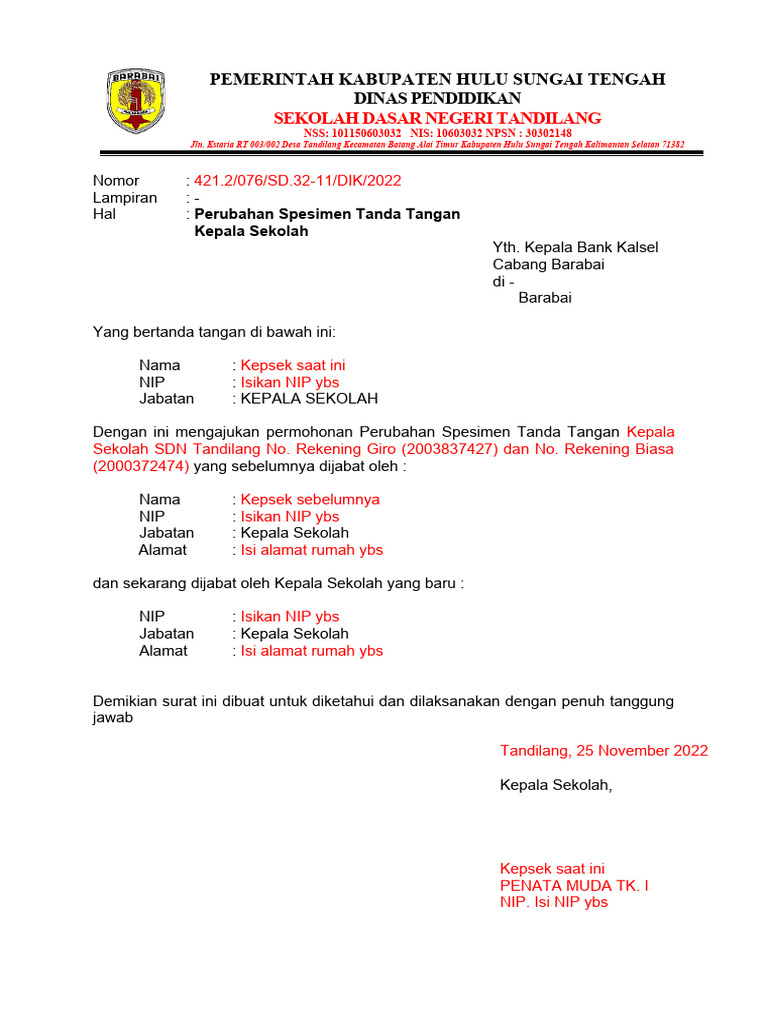
Mengubah Spesimen dengan Fitur Replace
Jika Anda memiliki banyak dokumen dengan spesimen yang sama, gunakan fitur Find and Replace untuk mempercepat proses. Namun, fitur ini hanya efektif jika spesimen disisipkan sebagai teks atau objek yang bisa dikenali Word.
Untuk gambar, Anda perlu menggantinya satu per satu secara manual atau menggunakan makro sederhana. Makro dapat merekam langkah penghapusan dan penyisipan spesimen baru secara otomatis.
Mengatasi Masalah Umum Saat Mengganti Spesimen
Salah satu masalah yang sering terjadi adalah spesimen baru tidak muncul atau gambar rusak setelah disisipkan. Pastikan format file gambar didukung Word, seperti PNG, JPEG, atau GIF.
Jika gambar tampak buram, periksa resolusi asli file tersebut. Semakin tinggi resolusi, semakin tajam tampilan spesimen di dokumen. Hindari menggunakan gambar dengan latar belakang yang tidak transparan agar hasilnya lebih profesional.
Mengubah Spesimen untuk dokumen digital
Untuk dokumen yang akan dikirim secara digital, pertimbangkan menggunakan fitur Digital Signature yang tersedia di Word. Fitur ini lebih aman daripada sekadar gambar karena dilindungi sertifikat digital.
Anda bisa menambahkan baris tanda tangan digital melalui menu Insert lalu Signature Line. Ini akan membuat proses penandatanganan menjadi lebih formal dan terverifikasi.
Kesimpulan
Perubahan spesimen di Microsoft Word bisa dilakukan dengan mudah melalui langkah penghapusan dan penyisipan gambar baru. Pastikan Anda memahami posisi dan pengaturan gambar agar dokumen tetap terlihat profesional.
Dengan mengikuti panduan di atas, Anda tidak perlu khawatir lagi saat harus memperbarui spesimen di berbagai dokumen. Praktikkan langsung agar semakin terbiasa dan efisien dalam bekerja.

Tinggalkan Balasan