
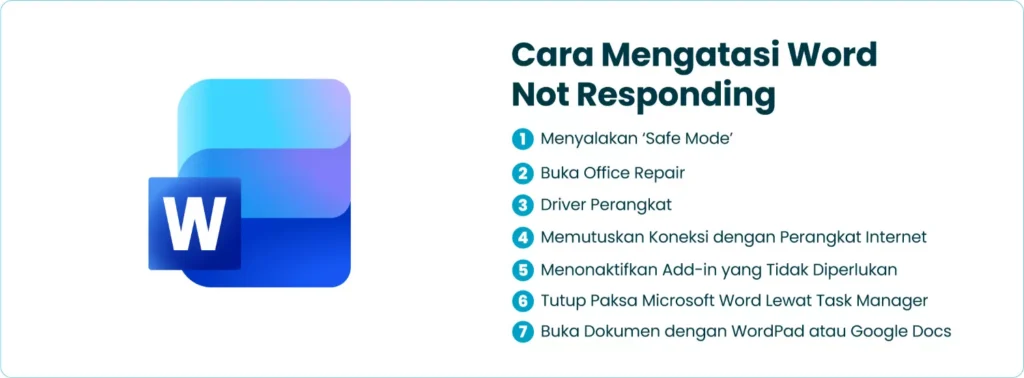
Microsoft Word yang tiba-tiba tidak merespon bisa menghambat pekerjaan Anda secara drastis. Masalah ini masih kerap muncul di berbagai versi Office, termasuk rilis terbaru tahun 2026. Dengan mengikuti panduan berikut, Anda dapat mengatasinya tanpa perlu panik atau kehilangan data.
6 Langkah Mengatasi Microsoft Word not responding
-
Langkah pertama adalah menutup paksa Word melalui Task Manager. Tekan Ctrl+Shift+Esc, cari proses WINWORD.EXE, lalu pilih End Task. Setelah itu buka kembali Word untuk melihat apakah masalah teratasi.
Cara ini efektif jika Word hanya mengalami hang sementara akibat beban berlebih atau konflik proses latar. Pastikan Anda menyimpan dokumen lain sebelum menutup paksa.
-
Jika Word masih tidak merespon setelah dibuka ulang, coba jalankan dalam Safe Mode. Tekan dan tahan tombol Ctrl saat mengklik ikon Word, atau ketik winword /safe di Run.
Safe Mode menonaktifkan semua add-in dan pengaturan kustom. Jika Word berjalan normal dalam mode ini, maka penyebabnya adalah salah satu add-in yang terinstal.
-
Nonaktifkan add-in yang bermasalah melalui menu Options. Buka File > Options > Add-ins, pilih COM Add-ins di bagian Manage, lalu klik Go. Kosongkan semua centang add-in dan restart Word.
Aktifkan add-in satu per satu untuk mengidentifikasi pelakunya. Add-in pihak ketiga yang usang atau tidak kompatibel dengan Office 2026 sering menjadi penyebab Word not responding.
-
Perbaiki instalasi Office melalui Control Panel atau Settings. Buka Settings > Apps > Installed apps, cari Microsoft Office, pilih Modify, lalu pilih Quick Repair. Jika masih bermasalah, lakukan Online Repair.
Proses ini akan memeriksa dan memperbaiki file sistem Office yang rusak. Pastikan koneksi internet stabil saat menjalankan Online Repair karena akan mengunduh ulang komponen.

MS Word Tidak Merespon Saat Dibuka Solusi Cepat Mengatasi Not -
Pastikan Windows dan Office Anda sudah diperbarui ke versi terbaru tahun 2026. Buka Settings > Update & Security > Windows Update, lalu periksa pembaruan. Untuk Office, buka File > Account > Update Options > Update Now.
Pembaruan sering kali membawa perbaikan bug dan patch keamanan yang dapat mengatasi masalah Word hang. Jadwalkan pembaruan rutin agar performa tetap optimal.
-
Jika dokumen tertentu yang menyebabkan Word tidak merespon, gunakan fitur Open and Repair. Buka Word, klik File > Open, pilih file yang bermasalah, klik panah di samping tombol Open, lalu pilih Open and Repair.
Fitur ini akan mencoba memperbaiki kerusakan di dalam file dokumen. Selalu buat salinan cadangan sebelum mencoba perbaikan untuk menghindari kehilangan data permanen.
Tips Mencegah Word Tidak Merespon di Masa Depan
Untuk mengurangi risiko Word hang, biasakan menyimpan dokumen setiap beberapa menit menggunakan Ctrl+S. Aktifkan fitur AutoRecover dengan interval 5 menit melalui File > Options > Save.
Hindari membuka terlalu banyak dokumen besar sekaligus karena bisa membebani memori. Tutup program lain yang tidak diperlukan saat bekerja dengan Word agar sumber daya sistem tercukupi.
Kesimpulan
Word not responding bukanlah masalah yang harus Anda hadapi sendirian. Dengan enam langkah di atas—mulai dari task manager hingga perbaikan file—Anda bisa mengembalikan Word ke kondisi normal dengan cepat.
Terapkan tips pencegahan agar produktivitas Anda tidak terganggu di kemudian hari. Jika semua cara gagal, pertimbangkan untuk menginstal ulang Office atau menghubungi dukungan resmi Microsoft.

Tinggalkan Balasan