
Menduplikat halaman di Word sering dibutuhkan saat menyusun dokumen panjang atau template berulang. Banyak pengguna masih mencari cara efisien untuk menyalin satu halaman tanpa mengganggu tata letak konten lain. Di tahun 2026, fitur Word semakin canggih, tetapi teknik dasar tetap menjadi andalan.
Artikel ini akan membahas tujuh metode berbeda yang bisa Anda gunakan. Setiap cara memiliki kelebihan tergantung kebutuhan, seperti dokumen sederhana atau yang memiliki format kompleks. Simak langkah-langkah berikut agar pekerjaan Anda lebih produktif.
1. Menggunakan Shortcut Copy-Paste Biasa
Metode paling sederhana adalah memblok seluruh konten halaman lalu menekan Ctrl+C untuk menyalin. Setelah itu, tempatkan kursor di lokasi tujuan dan tekan Ctrl+V. Pastikan Anda memblokir dengan tepat agar tidak ada elemen yang terlewat.
Namun cara ini kurang efektif jika halaman berisi tabel, gambar, atau header yang memanjang. Kadang format bisa berubah karena batas halaman tidak ikut tersalin. Untuk dokumen sederhana tanpa banyak elemen, metode ini cukup cepat.
- Blokir semua teks dan objek dari awal hingga akhir halaman.
- Gunakan shortcut Ctrl+C (copy) dan Ctrl+V (paste).
- Periksa ulang apakah tata letak tetap rapi setelah ditempel.
Kelemahan Metode ini
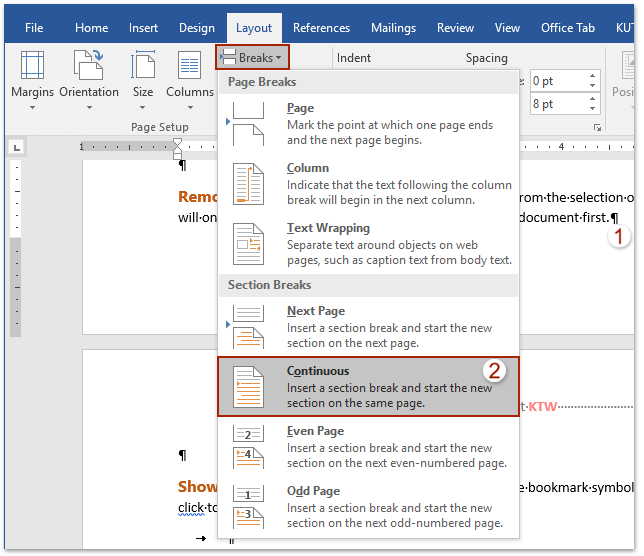
Jika dokumen memiliki section break atau kolom, hasil duplikasi bisa kacau. Anda perlu menyesuaikan margin dan spasi secara manual. Karena itu, metode ini hanya disarankan untuk halaman dengan format standar.
2. Menyalin Halaman dengan Fitur Select All
Tekan Ctrl+A untuk memilih seluruh konten, lalu salin dan tempelkan ke halaman baru. Tapi perlu diingat, Ctrl+A bisa memilih lebih dari satu halaman jika dokumen Anda panjang. Untuk mengatasinya, tempatkan kursor di awal halaman yang ingin diduplikasi, lalu tahan Shift sambil mengklik akhir halaman.
Fitur ini mirip dengan cara pertama, namun lebih cepat jika Anda sudah terbiasa menggunakan keyboard. Cocok untuk duplikasi cepat tanpa memikirkan section break. Namun risiko format berubah tetap ada, terutama untuk objek floating seperti gambar.
3. Duplikat Halaman Melalui Menu Insert Blank Page
Buat halaman kosong baru dengan mengklik Insert > Blank Page. Setelah halaman kosong muncul, salin konten dari halaman asli menggunakan metode blokir atau Ctrl+A. Tempelkan ke halaman kosong tersebut. Pastikan kursor berada di bagian paling atas halaman baru.
Metode ini lebih terstruktur karena Anda memiliki halaman khusus untuk ditempeli. Namun Anda harus menghapus paragraf kosong atau enter berlebih yang mungkin ikut tersalin. Ini adalah solusi tengah antara cepat dan rapi.
4. Duplikat Halaman dengan Copy Halaman di Navigation Pane
Aktifkan Navigation Pane melalui tab View > Show > Navigation Pane. Di panel samping, klik kanan pada judul heading yang mewakili halaman tersebut, lalu pilih Copy. Kemudian klik kanan di lokasi target dan pilih Paste. Sayangnya, cara ini hanya berfungsi jika Anda menggunakan heading styles.
Jika halaman Anda tidak memiliki heading, Navigation Pane tidak akan menampilkan struktur. Oleh karena itu, pastikan setiap halaman memiliki judul heading (Heading 1, Heading 2, dll). Ini adalah trik bagi pengguna yang rapi dalam penulisan.
5. Gunakan Fitur Duplicate di Context Menu (Word 2026)
Di versi terbaru, Word 2026 memiliki menu konteks khusus pada thumbnail halaman di Navigation Pane. Klik kanan thumbnail halaman yang ingin diduplikat, lalu pilih Duplicate Page. Fitur ini secara otomatis menyalin seluruh konten dan format ke halaman baru.
Fitur ini sangat membantu karena tidak perlu melakukan copy-paste manual dan menjaga semua elemen termasuk header/footer. Pastikan Anda sudah memperbarui Office ke versi 2026 untuk menikmati kemudahan ini.
6. Duplikat Halaman dengan Macro VBA Sederhana
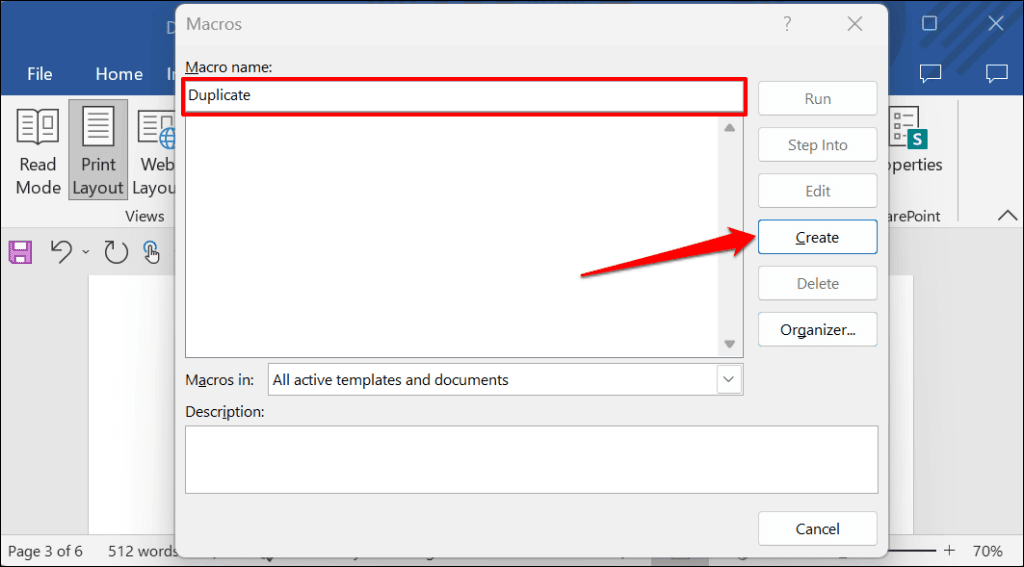
Jika Anda sering menduplikat halaman dengan pola tertentu, buat macro VBA untuk otomatisasi. Tekan Alt+F11 untuk membuka editor VBA, lalu sisipkan kode yang menyalin halaman aktif dan menempelkannya setelah halaman tersebut. Macro bisa dijalankan dengan shortcut atau tombol kustom.
Cara ini membutuhkan pemahaman dasar coding, tetapi sangat efisien untuk dokumen besar. Anda bisa menyesuaikan skrip agar hanya menduplikasi halaman ganjil atau genap. Namun hati-hati, karena kesalahan kecil bisa merusak dokumen.
7. Duplikat Halaman dengan Save As dan Potong Halaman
Alternatif lain adalah menyimpan halaman yang ingin diduplikasi sebagai file terpisah. Blokir konten halaman, lalu tekan Ctrl+C. Buka dokumen baru dan tempelkan. Setelah itu, simpan file dengan nama sementara. Kemudian buka file asli, tempatkan kursor di tujuan, dan tempelkan konten dari file sementara tadi.
Metode ini berguna ketika Anda ingin menyimpan salinan sebagai cadangan sebelum ditempelkan. Namun prosesnya cukup panjang dan memakan waktu. Disarankan hanya untuk kasus khusus di mana format halaman sangat kompleks sehingga perlu disimpan terlebih dahulu.
Kesimpulan
Menduplikat halaman di Word bisa dilakukan dengan berbagai cara, dari yang paling sederhana hingga fitur otomatis di Word 2026. Pilih metode yang paling sesuai dengan jenis dokumen dan tingkat kenyamanan Anda. Setiap cara punya kelebihan dan kekurangan, jadi jangan ragu untuk mencoba beberapa metode.
Dengan memahami teknik-teknik di atas, Anda dapat menghemat waktu dan menghindari kesalahan format. Teruslah eksplorasi fitur Word agar pekerjaan semakin efisien. Semoga panduan ini bermanfaat untuk aktivitas menulis dan editing dokumen Anda.

Tinggalkan Balasan