
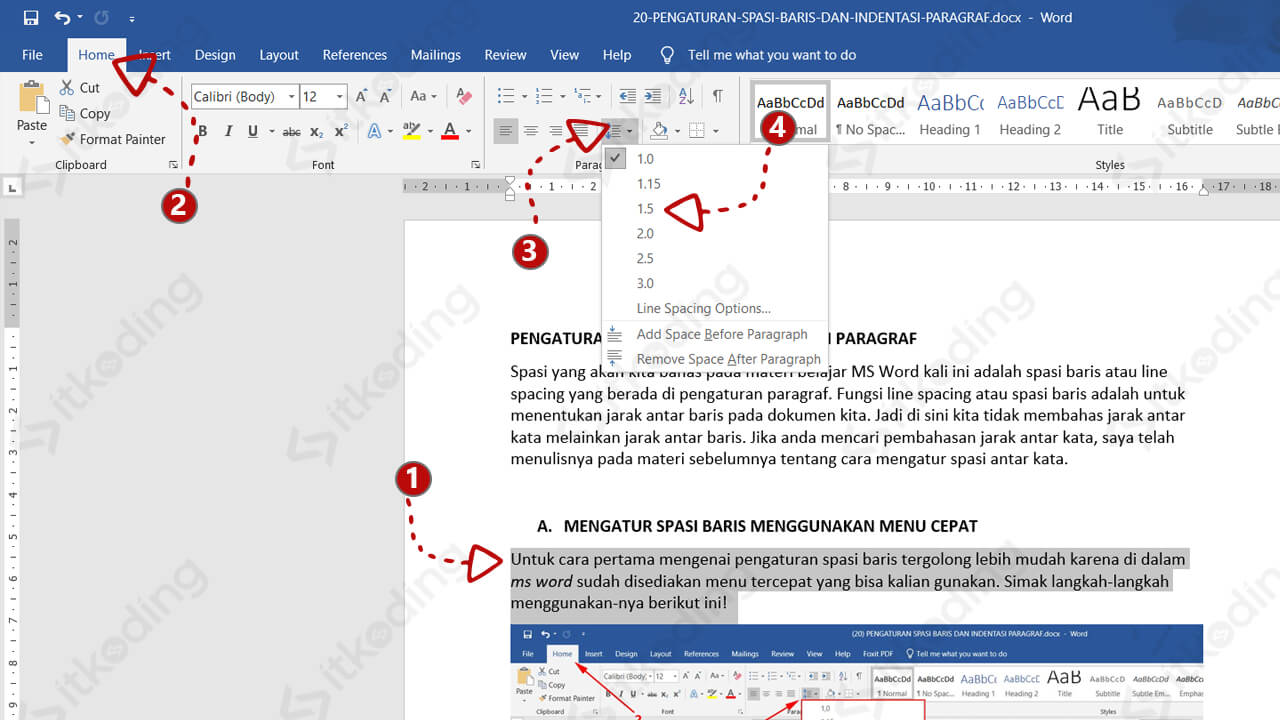
Memberi komentar pada dokumen Word adalah fitur esensial untuk kolaborasi tim. Dengan fitur ini, Anda bisa memberikan masukan tanpa mengubah teks asli. Di tahun 2026, fitur komentar semakin canggih dan mudah digunakan.
1. Gunakan Fitur Comment di tab Review
Langkah pertama adalah membuka dokumen Word yang ingin dikomentari. Kemudian, pilih teks atau bagian tertentu yang akan diberi komentar.
Selanjutnya, klik tab Review pada menu atas, lalu pilih ikon New Comment yang berbentuk gelembung dialog. Sebuah balon komentar akan muncul di tepi kanan halaman.
Anda bisa langsung mengetik pesan di dalam balon tersebut. Tekan Enter untuk menyimpan komentar, dan balon akan tetap terlihat hingga dihapus atau ditandai selesai.
2. Manfaatkan shortcut keyboard untuk Komentar
Agar lebih cepat, gunakan shortcut keyboard Ctrl+Alt+M untuk membuat komentar baru. Pintasan ini langsung membuka balon komentar tanpa perlu navigasi menu.
Shortcut ini sangat berguna saat Anda sedang mengetik dan ingin menambahkan catatan tanpa mengganggu alur kerja. Ingatlah kombinasi tombol ini agar produktivitas meningkat.
Untuk menutup atau menghapus komentar, Anda bisa menggunakan kombinasi tombol lain seperti Delete setelah memilih komentar. Namun, shortcut utama untuk menambah komentar tetap yang paling penting.
3. Balas Komentar untuk Diskusi yang Efektif
Setelah komentar dibuat, Anda bisa membalasnya untuk memulai diskusi. Cukup klik tombol Reply di bawah balon komentar yang sudah ada.
Ketik tanggapan Anda di kolom yang muncul, lalu tekan Enter. Balasan akan tertaut langsung dengan komentar asli, memudahkan pelacakan percakapan.
Fitur ini sangat membantu ketika anggota tim ingin berdebat atau klarifikasi tanpa mengotori dokumen dengan perubahan langsung. Semua riwayat diskusi tetap tersimpan.
4. Kelola Komentar dengan Panel Review
Untuk melihat semua komentar dalam satu tampilan, buka Panel Review melalui tab Review. Panel ini akan menampilkan daftar komentar secara vertikal.
Anda bisa menyaring komentar berdasarkan status, penulis, atau rentang tanggal. Fitur ini memudahkan untuk meninjau masukan yang sudah ditandai selesai atau masih aktif.
Selain itu, Anda bisa langsung menavigasi ke komentar tertentu dengan mengkliknya di panel. Hal ini mempercepat proses revisi dokumen yang panjang.
5. Gunakan Komentar Suara untuk Efisiensi Tinggi
Di versi Word 2026, terdapat fitur komentar suara yang memungkinkan Anda merekam audio sebagai komentar. Cukup klik ikon mikrofon di balon komentar.
Rekaman suara akan disematkan seperti komentar teks biasa. Pendengar dapat memutar audio untuk mendengar penjelasan secara langsung, sangat cocok untuk umpan balik verbal yang panjang.
Fitur ini menghemat waktu ketimbang mengetik penjelasan rumit. Pastikan mikrofon aktif dan rekam dengan suara jelas agar pesan tersampaikan dengan baik.
Kesimpulan
Menguasai cara komen di Word sangat meningkatkan kualitas kerja tim dan efisiensi revisi dokumen. Mulai dari komentar teks, shortcut, hingga komentar suara, setiap metode memiliki keunggulan tersendiri.
Cobalah praktikkan kelima langkah di atas pada dokumen Anda sehari-hari. Dengan begitu, kolaborasi Anda dan rekan tim akan lebih terstruktur dan produktif tanpa kebingungan.

Tinggalkan Balasan