
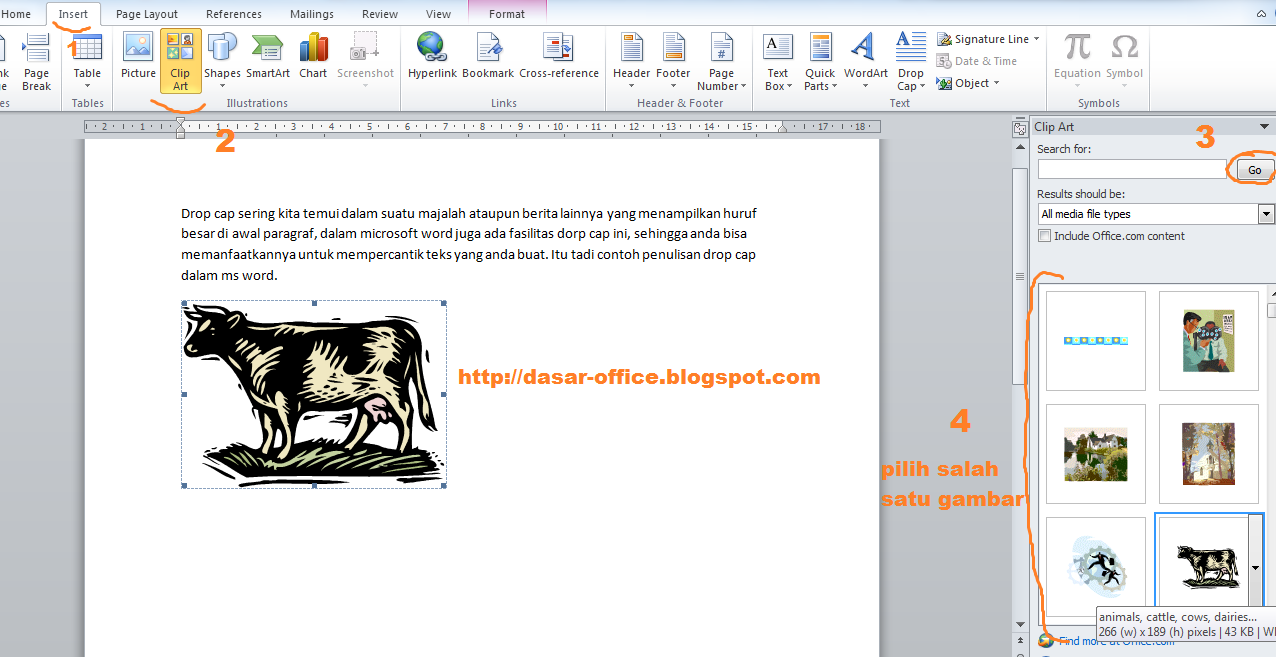
Menyisipkan gambar ke dalam dokumen Microsoft Word adalah keterampilan dasar yang sangat berguna. Dengan menguasai teknik ini, dokumen Anda akan terlihat lebih profesional dan informatif. Berikut adalah lima cara mudah yang bisa Anda lakukan untuk menyisipkan gambar di Word.
1. Menggunakan Menu Insert untuk Gambar dari File
Cara pertama dan paling umum adalah melalui menu Insert. Anda dapat memilih gambar yang tersimpan di komputer atau laptop Anda.
- Buka dokumen Word dan tempatkan kursor di posisi gambar.
- Klik tab “Insert” di menu atas, lalu pilih “Pictures”.
- Pilih “This Device” untuk mengambil gambar dari folder lokal.
- Cari file gambar yang diinginkan, lalu klik “Insert”.
Setelah gambar muncul, Anda bisa menyesuaikan ukurannya dengan menarik sudut. Pastikan gambar tidak terlalu besar agar dokumen tetap rapi.
2. Menyisipkan Gambar dari Clipboard (Copy-Paste)
Metode ini sangat praktis jika Anda sudah memiliki gambar di aplikasi lain. Anda hanya perlu menyalin dan menempelkannya langsung ke Word.
- Buka gambar di browser atau aplikasi lain, lalu klik kanan dan pilih “Copy” (atau tekan Ctrl+C).
- Kembali ke Word, tempatkan kursor di posisi yang diinginkan, lalu tekan Ctrl+V.
- Gambar akan langsung muncul di dokumen.
Keunggulan cara ini adalah kecepatan tanpa harus menyimpan file terlebih dahulu. Namun pastikan kualitas gambar tetap baik setelah ditempel.
3. Menggunakan Fitur Online Pictures
Jika Anda tidak memiliki gambar di komputer, Word menyediakan akses ke gambar daring. Anda bisa mencari gambar langsung dari dalam aplikasi.
- Klik tab “Insert” dan pilih “Pictures”, lalu “Online Pictures”.
- Ketik kata kunci gambar yang dicari di kotak pencarian Bing.
- Pilih gambar yang sesuai, lalu klik “Insert”.
Perhatikan lisensi gambar sebelum menggunakannya untuk keperluan komersial. Fitur ini sangat membantu saat Anda sedang mendesain presentasi atau laporan.
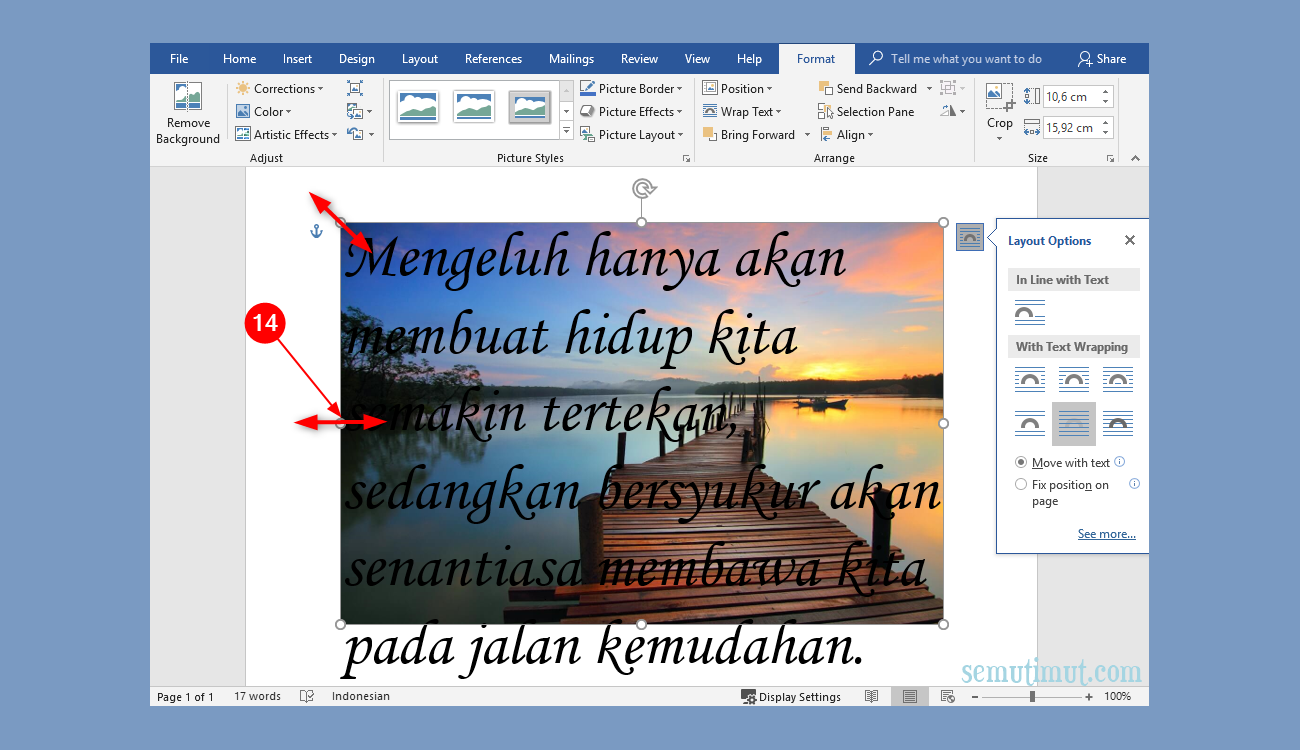
4. Menyisipkan Gambar dengan Menggunakan Drag and Drop
Cara ini paling intuitif dan cepat. Anda hanya perlu menarik file gambar dari folder dan meletakkannya ke dokumen.
- Buka folder yang berisi gambar di File Explorer atau Finder.
- Klik dan tahan file gambar, lalu seret ke jendela Word.
- Lepaskan tombol mouse di posisi yang diinginkan.
Metode drag and drop sangat efisien untuk memindahkan banyak gambar sekaligus. Pastikan Anda tidak menyeret gambar ke area yang salah agar tata letak tetap rapi.
5. Menyisipkan Gambar dari SmartArt atau Shapes
Selain file gambar, Word juga memungkinkan menyisipkan elemen grafis seperti SmartArt atau Shapes. Ini berguna untuk membuat diagram atau ilustrasi sederhana.
- Klik tab “Insert”, lalu pilih “SmartArt” atau “Shapes” sesuai kebutuhan.
- Pilih template yang diinginkan, lalu klik OK.
- Untuk Shapes, gambar bentuk di dokumen dengan klik dan tarik.
Anda bisa mengisi Shapes dengan warna atau teks untuk membuat infografis. Cara ini sering digunakan untuk menyempurnakan dokumen akademis atau bisnis.
Kesimpulan
Menyisipkan gambar di Microsoft Word dapat dilakukan melalui berbagai metode sesuai kebutuhan Anda. Mulai dari insert file, copy-paste, online pictures, drag and drop, hingga menggunakan SmartArt.
Pilihlah cara yang paling efisien untuk tugas Anda. Dengan menguasai kelima teknik ini, Anda dapat membuat dokumen Word yang lebih menarik dan profesional tanpa kesulitan.

Tinggalkan Balasan