
Menulis bilangan berpangkat seperti kuadrat sering dibutuhkan dalam dokumen matematika atau ilmiah. Banyak pengguna Microsoft Word yang masih bingung mencari cara membuat pangkat 2 di Word. Artikel ini akan mengupas lima metode praktis yang bisa Anda gunakan.
Setiap metode memiliki kelebihan dan situasi penggunaan yang berbeda. Anda bisa memilih cara yang paling nyaman sesuai kebiasaan mengetik. Simak langkah-langkah berikut untuk menguasai teknik penulisan pangkat.
1. Menggunakan Tombol Shortcut Keyboard
Metode tercepat adalah memanfaatkan shortcut keyboard bawaan Word. Pilih angka atau huruf yang ingin diubah menjadi pangkat, lalu tekan tombol Ctrl+Shift+Plus (+) secara bersamaan.
Shortcut ini langsung mengaktifkan format superscript pada teks terpilih. Sangat efisien untuk menulis x² atau rumus sederhana lainnya tanpa harus membuka menu.
2. Melalui Menu Font di Ribbon
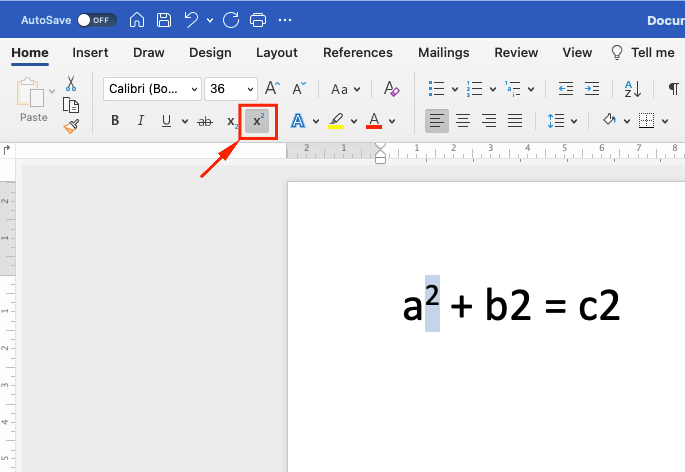
Anda juga bisa menggunakan menu Font yang berada di tab Home. Blok teks yang akan dijadikan pangkat, lalu klik ikon Superscript yang bergambar x² di grup Font.
Cara ini sangat intuitif karena ikonnya mudah dikenali. Cocok bagi pengguna yang lebih suka navigasi visual dengan mouse.
3. Menambahkan Simbol pangkat 2 dari Equation
Fitur Equation menyediakan lingkungan khusus untuk menulis notasi matematika. Buka tab Insert, pilih Equation, lalu ketik x^2 dan tekan Enter.
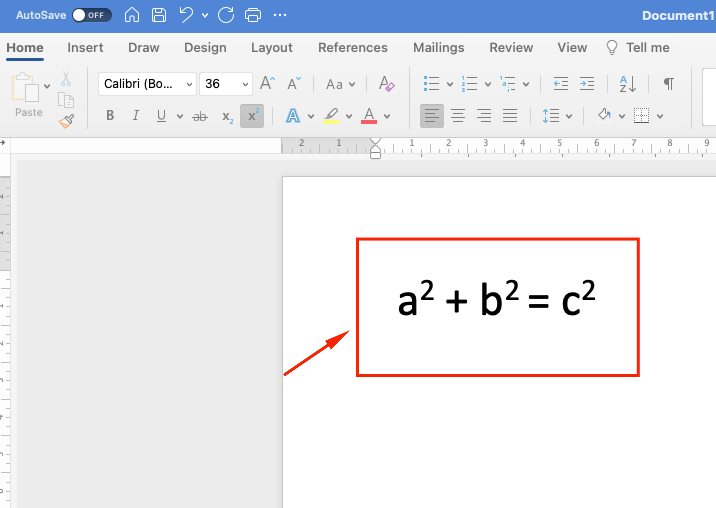
Word akan secara otomatis mengubah x^2 menjadi x² dengan format yang rapi. Metode ini juga mendukung penulisan rumus kompleks seperti integral atau matriks.
4. Menggunakan AutoCorrect untuk Menulis Pangkat
Anda bisa membuat pintasan teks otomatis melalui fitur AutoCorrect. Buka File > Options > Proofing > AutoCorrect Options, lalu tambahkan entri baru.
Misalnya, ketik “x2” di kolom Replace dan tempel karakter pangkat 2 (²) di kolom With. Setiap kali mengetik “x2”, Word akan menggantinya menjadi x² secara otomatis.
5. Memanfaatkan Character Map untuk Input Manual
Jika shortcut atau menu tidak berfungsi, gunakan Character Map yang ada di sistem Windows. Cari karakter superscript 2 (²) lalu salin dan tempel ke dokumen Word.
Metode ini berguna saat menggunakan versi Word lama atau saat tombol keyboard mengalami masalah. Cocok sebagai solusi darurat.
Kesimpulan
Menguasai cara membuat pangkat 2 di Word akan mempercepat pekerjaan Anda dalam menulis dokumen akademik atau laporan. Kelima metode di atas dapat dipraktikkan langsung dengan mudah.
Pilihlah satu atau dua metode yang paling sering Anda gunakan. Dengan latihan rutin, proses penulisan pangkat akan terasa sangat alami dan cepat.

Tinggalkan Balasan