
Microsoft Word adalah perangkat lunak pengolah kata yang paling banyak digunakan untuk menyusun dokumen, mulai dari surat hingga laporan. Namun, banyak pengguna yang mengalami masalah saat ukuran kertas di Word tidak bisa diubah sesuai keinginan. Masalah ini sering kali membuat pekerjaan terhambat, terutama ketika dokumen harus dicetak dengan format tertentu.
Artikel ini akan membahas berbagai penyebab ukuran kertas di MS Word tidak bisa diubah beserta solusi praktisnya. Anda akan menemukan langkah-langkah yang mudah diikuti untuk mengatasi masalah tersebut secara permanen.
Penyebab Utama ukuran kertas Terkunci di Word
Salah satu penyebab paling umum adalah adanya section break yang mengunci pengaturan halaman pada bagian tertentu. Ketika dokumen memiliki beberapa section, setiap section dapat memiliki ukuran kertas yang berbeda, sehingga perubahan hanya berlaku pada section aktif.
Selain itu, pengaturan default printer atau driver printer yang tidak kompatibel juga dapat membatasi pilihan ukuran kertas. Word sering kali mengambil pengaturan ukuran kertas dari printer aktif, sehingga jika printer tidak mendukung ukuran tertentu, opsi tersebut menjadi abu-abu atau tidak bisa dipilih.
Peran Section Break dalam Pengaturan Kertas
Section break adalah pemisah bagian yang memungkinkan Anda mengatur format berbeda dalam satu dokumen. Jika Anda tidak sengaja menyisipkan section break, maka perubahan ukuran kertas hanya akan memengaruhi section yang sedang aktif.
Untuk mengatasinya, Anda perlu menampilkan tanda paragraf dengan menekan Ctrl + Shift + 8 di Windows atau Command + 8 di Mac. Setelah itu, periksa apakah ada section break yang terletak sebelum atau setelah halaman yang ingin diubah.
Cara Mengubah Ukuran Kertas di Word dengan Benar
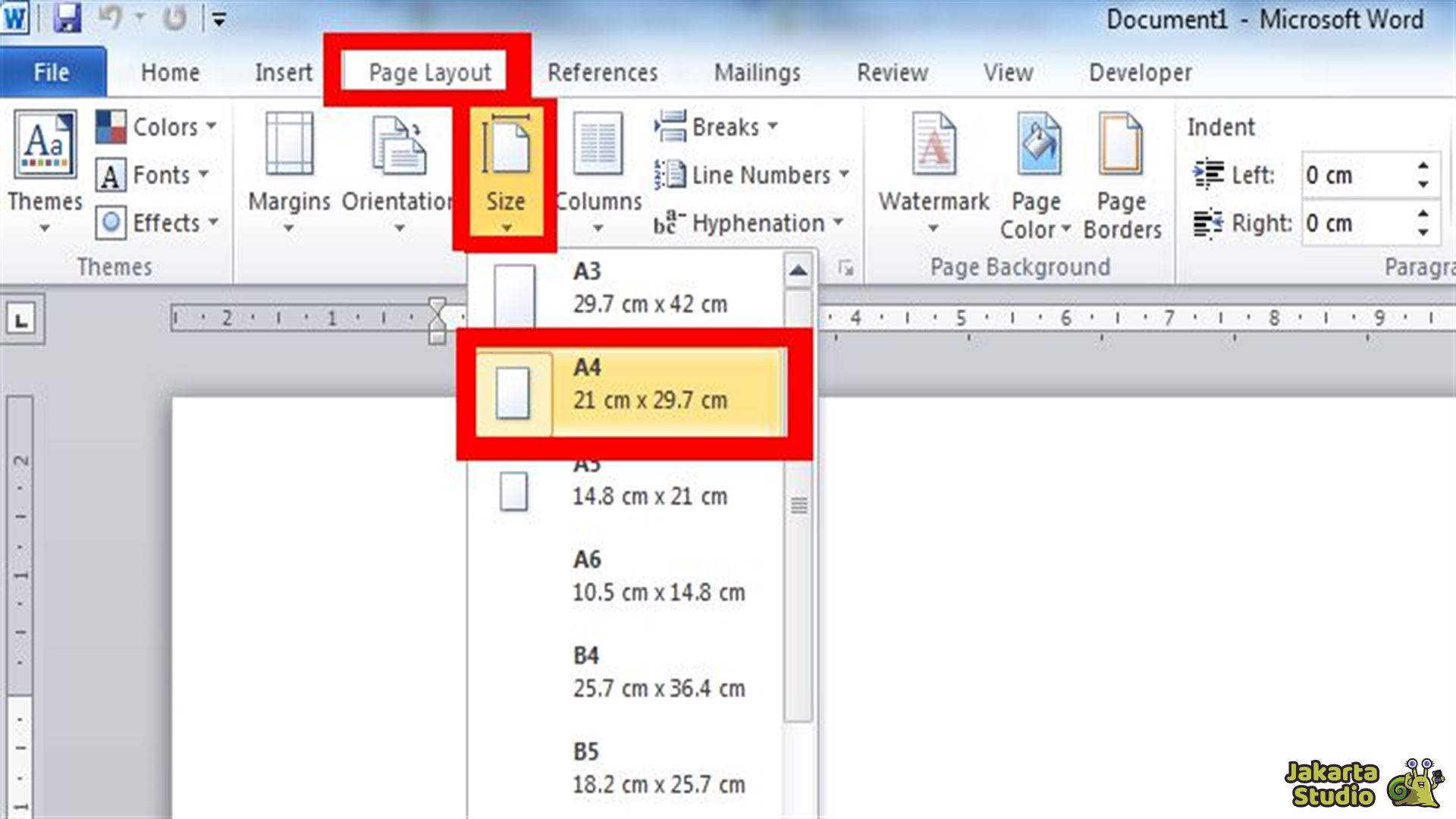
Langkah pertama yang harus dilakukan adalah membuka tab Layout atau Page Layout di menu utama Word. Selanjutnya, klik opsi Size atau Ukuran untuk melihat daftar ukuran kertas yang tersedia, seperti A4, Letter, atau Legal.
Jika ukuran yang Anda butuhkan tidak muncul, pilih More Paper Sizes atau Ukuran Kertas Lainnya di bagian bawah daftar. Pada kotak dialog Page Setup, Anda dapat memasukkan ukuran kertas secara manual pada kolom Width dan Height.
Mengatasi Ukuran Kertas yang Tidak Bisa Diubah pada Satu Section
Apabila ukuran kertas hanya terkunci di satu section, Anda perlu menyesuaikan pengaturan pada section tersebut secara terpisah. Klik di dalam section yang bermasalah, lalu ulangi langkah mengubah ukuran kertas melalui tab Layout.
Pastikan Anda memilih opsi Apply to: This section atau This point forward agar perubahan tidak memengaruhi seluruh dokumen. Jika masih gagal, coba hapus section break yang tidak diperlukan untuk menyatukan pengaturan halaman.
Solusi untuk Ukuran Kertas yang Tidak Bisa Diubah Akibat Printer
Ketika ukuran kertas di Word tidak bisa diubah karena printer, Anda dapat mengganti printer aktif menjadi Microsoft Print to PDF. Caranya adalah dengan membuka menu File, lalu pilih Print, dan ganti nama printer pada dropdown pertama.
Setelah memilih Microsoft Print to PDF, coba kembali ubah ukuran kertas melalui tab Layout. Printer virtual ini tidak memiliki batasan ukuran, sehingga Anda dapat memilih atau memasukkan ukuran kertas apa pun dengan bebas.
Menyesuaikan Pengaturan Default Printer di Windows
Anda juga dapat mengubah pengaturan default printer melalui Control Panel atau Settings di Windows. Buka Devices and Printers, klik kanan pada printer aktif, lalu pilih Printing Preferences.
Pada tab Layout atau Paper, atur ukuran kertas default sesuai kebutuhan, lalu klik OK. Setelah itu, restart Word dan periksa apakah masalah ukuran kertas sudah teratasi.
Cara Mengatasi Ukuran Kertas yang Tidak Bisa Diubah Akibat Dokumen Terproteksi
Dokumen yang dilindungi dengan fitur Restrict Editing atau proteksi kata sandi juga dapat membuat pengaturan ukuran kertas tidak bisa diubah. Untuk mengatasinya, buka tab Review, lalu klik Restrict Editing.
Jika dokumen tidak terkunci, Anda dapat langsung mengubah pengaturan. Namun, jika terkunci, klik Stop Protection dan masukkan kata sandi jika diminta. Setelah dokumen terbuka, coba ubah ukuran kertas kembali.
Memeriksa Pengaturan Page Setup di Akhir Dokumen
Terkadang, tanda paragraf tersembunyi di akhir dokumen dapat memengaruhi pengaturan halaman secara keseluruhan. Tekan Ctrl + Shift + 8 untuk menampilkan tanda ¶, lalu hapus tanda paragraf yang tidak perlu.
Jika halaman kosong tetap muncul, kecilkan ukuran font tanda paragraf menjadi 1 pt melalui tab Home. Ini akan membantu menghapus halaman kosong yang sering menjadi penyebab ukuran kertas tidak bisa diubah.
Kesimpulan
Masalah ukuran kertas di MS Word yang tidak bisa diubah umumnya disebabkan oleh section break, pengaturan printer, atau dokumen yang terproteksi. Dengan memahami penyebabnya, Anda dapat menerapkan solusi yang tepat secara cepat dan efektif.
Pastikan untuk selalu memeriksa pengaturan Page Setup dan printer aktif sebelum mencetak dokumen. Dengan langkah-langkah di atas, Anda tidak perlu khawatir lagi menghadapi kendala ukuran kertas di Word.

Tinggalkan Balasan