
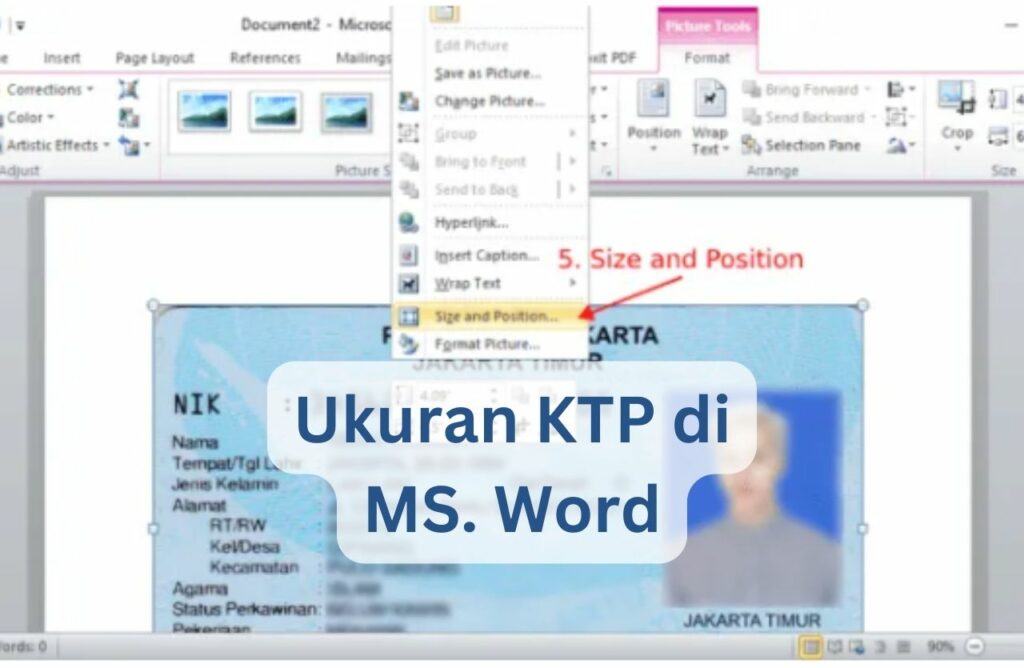
Mencetak KTP di Word sering dibutuhkan untuk melengkapi berkas administrasi atau keperluan fotokopi digital. Proses ini memerlukan ketelitian agar hasil cetakan tidak terpotong dan ukurannya sesuai aslinya. Dengan Word versi terbaru tahun 2026, langkah-langkahnya semakin sederhana berkat fitur pengaturan gambar yang lebih presisi.
Persiapan Sebelum Mencetak KTP di Word
Langkah pertama adalah menyiapkan salinan digital KTP dalam format gambar seperti JPG atau PNG. Pastikan hasil pindaian atau foto memiliki resolusi minimal 300 DPI agar tekstur dan detail tetap tajam saat dicetak. Gunakan latar polos dengan pencahayaan merata untuk menghindari bayangan yang mengganggu.
Setelah gambar siap, buka Microsoft Word dan buat dokumen baru dengan mengatur ukuran kertas yang akan digunakan. Umumnya kertas A4 adalah pilihan paling praktis karena muat untuk satu lembar KTP. Jika ingin mencetak beberapa KTP dalam satu lembar, atur margin menjadi sempit agar ruang lebih optimal.
Langkah-Langkah Mencetak KTP di Word
-
Buka dokumen Word baru, lalu klik tab “Sisipkan” dan pilih “Gambar” untuk memasukkan file KTP yang sudah disiapkan. Setelah gambar muncul, klik kanan padanya dan pilih “Wrap Text” > “Square” agar mudah dipindahkan tanpa mengganggu layout.
Gunakan sudut-sudut gambar untuk menyesuaikan ukuran proporsional dengan menahan tombol Shift saat menarik. Ukuran standar KTP adalah 8,56 cm x 5,398 cm, jadi aturlah gambar dengan lebar sekitar 8,5 cm di pengaturan “Tinggi” dan “Lebar” pada tab Format.
-
Klik gambar, lalu pergi ke tab “Format” dan temukan grup “Ukuran”. Masukkan lebar 8,56 cm dan tinggi 5,398 cm pada kotak yang tersedia. Pastikan centang “Lock Aspect Ratio” dinonaktifkan jika gambar tidak proporsional agar hasil tetap presisi.
Jika ukuran asli gambar tidak sesuai, Anda bisa memotong menggunakan fitur “Crop” pada tab Format. Seret tepi pemotongan hingga hanya menyisakan area KTP tanpa latar. Ini membantu menghindari area putih berlebih saat dicetak.
-
Setelah ukuran pas, posisikan gambar di tengah halaman atau sesuai kebutuhan. Anda bisa menambahkan beberapa salinan KTP dalam satu lembar dengan menyalin (Ctrl+C) dan menempelkan (Ctrl+V) lalu mengatur posisi masing-masing secara manual.
Sebelum mencetak, lakukan pratinjau cetak dengan Ctrl+P untuk memastikan tidak ada bagian yang terpotong. Periksa juga orientasi kertas (potrait atau landscape) sesuai tata letak yang diinginkan. Jika perlu, sesuaikan margin halaman melalui tab “Layout”.
Cara Membuat KTP Digital di Aplikasi IKD PDF -
Klik tombol “Print” dan pilih printer yang akan digunakan. Pastikan kualitas cetak diatur ke “Best” atau “High Quality” agar hasilnya jelas dan tidak buram. Gunakan kertas HVS ukuran A4 80 gram untuk hasil yang optimal.
Jika printer mendukung, atur jenis kertas ke “Plain Paper” atau “Matte Paper”. Setelah semua siap, tekan “Print” dan tunggu hingga proses selesai. Hasil cetakan KTP akan siap digunakan untuk keperluan administrasi Anda.
Tips Agar Hasil Cetak KTP Presisi dan Tidak Terpotong
Untuk menghindari pemotongan, pastikan gambar tidak melebihi area cetak yang dapat dihasilkan printer. Gunakan fitur “Zoom” di pengaturan cetak dengan mengatur “Scale to Paper Size” menjadi 100 persen atau sesuai ukuran sebenarnya.
Jika KTP tercetak terlalu kecil, periksa kembali ukuran gambar di Word. Anda juga bisa menggunakan penggaris virtual pada Word untuk memastikan lebar gambar tepat 8,56 cm. Simpan dokumen sebagai PDF sebelum mencetak agar format tidak berubah saat dikirim ke komputer lain.
- Gunakan templat KTP yang sudah tersedia di internet untuk mempermudah pengaturan ukuran dan posisi.
- Pastikan driver printer terbaru telah terinstal agar kompatibel dengan Word 2026.
- Bersihkan kaca pemindai atau lensa kamera untuk hasil pindaian yang bebas debu.
Mengatasi Masalah Ukuran KTP Saat Cetak
Kadang ukuran KTP asli tidak sama persis dengan gambar yang dimasukkan karena perbedaan skala. Anda bisa menggunakan kalkulator skala atau aplikasi pengukur gambar untuk memverifikasi dimensi sebelum mencetak. Word 2026 memiliki fitur “Merge” yang memungkinkan pengaturan letak lebih presisi.
Jika hasil cetakan masih miring, gunakan fitur “Rotate” pada gambar hingga benar-benar tegak lurus. Untuk mencetak banyak KTP dalam satu lembar, susun dalam format tabel atau gunakan opsi “Multiple Pages” di pengaturan cetak. Jangan lupa untuk menyimpan dokumen asli sebagai cadangan.
Kesimpulan
Mencetak KTP di Word sebenarnya mudah asal Anda teliti dalam mengatur ukuran dan posisi gambar. Langkah-langkah di atas bisa diterapkan di semua versi Word termasuk yang dirilis tahun 2026. Dengan persiapan yang baik, hasil cetakan akan presisi dan siap digunakan untuk berbagai keperluan administrasi.
Pastikan selalu melakukan pratinjau cetak sebelum final untuk meminimalisir kesalahan. Semakin sering berlatih, proses ini akan terasa lebih cepat dan efisien. Selamat mencoba dan semoga berhasil.

Tinggalkan Balasan