
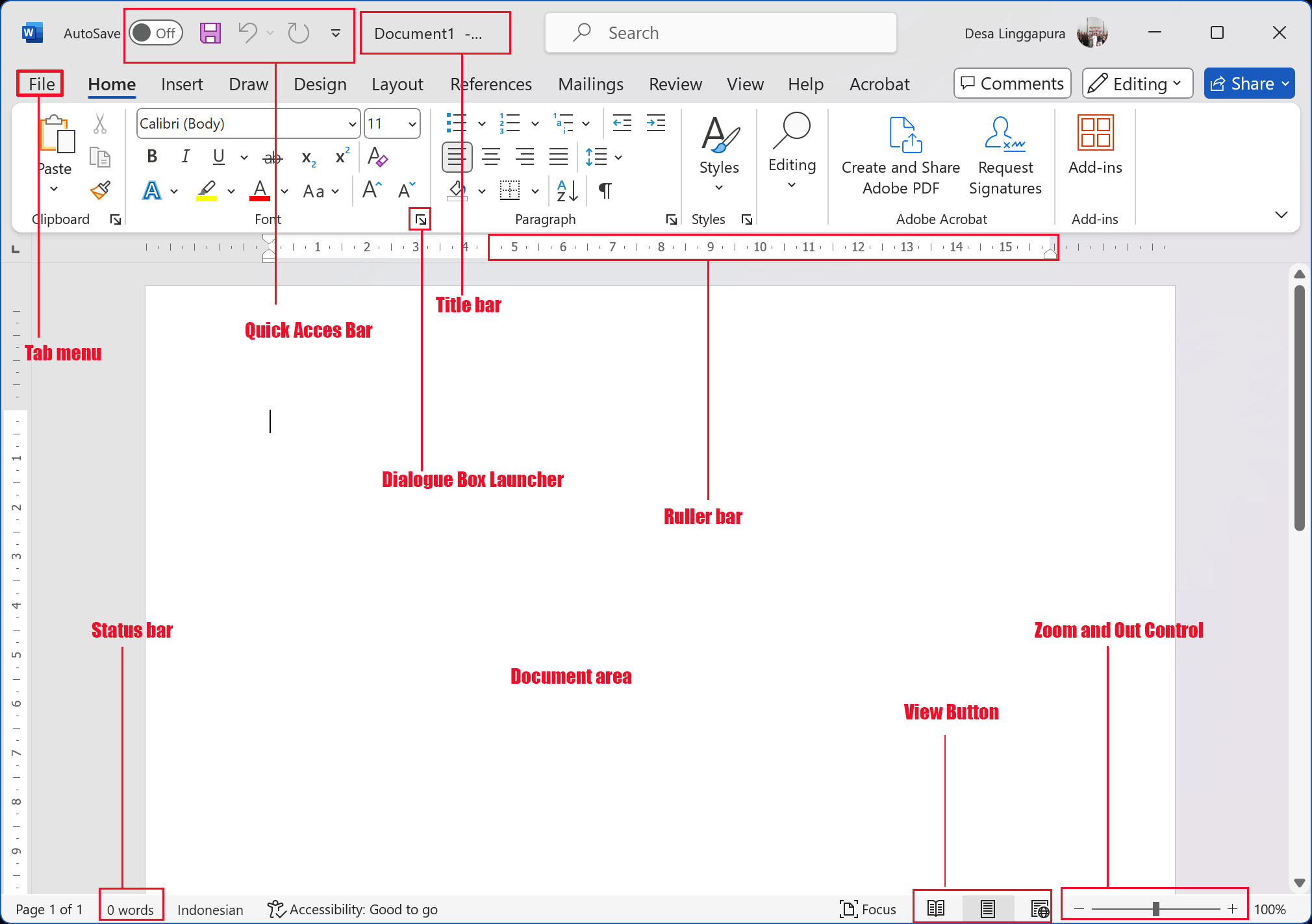
Menu bar atau ribbon di Microsoft Word terkadang menghilang karena perubahan pengaturan atau kesalahan klik. Hal ini bisa mengganggu produktivitas saat mengetik dan mengedit dokumen. Berikut adalah lima cara praktis untuk mengembalikan menu bar di Word versi terbaru tahun 2026.
1. Klik Ikon Ribbon Display Options
Cara termudah adalah dengan mencari ikon kotak kecil di pojok kanan atas jendela Word, tepat di samping tombol minimize. Ikon ini bernama Ribbon Display Options dan sering kali tidak disadari oleh pengguna.
Klik ikon tersebut untuk melihat tiga pilihan: Auto-hide Ribbon, Show Tabs, dan Show Tabs and Commands. Pilih opsi Show Tabs and Commands agar seluruh menu bar muncul secara permanen.
2. Double-Klik pada Nama Tab
Jika menu bar hanya menampilkan nama tab seperti Home, Insert, atau Layout tanpa perintah di bawahnya, Anda bisa melakukan double-klik pada salah satu tab tersebut. Setelah itu, ribbon akan otomatis melebar dan menampilkan semua ikon perintah.
Teknik ini sangat berguna ketika ribbon dalam mode collapsed akibat kesalahan double-klik sebelumnya. Anda tidak perlu mencari menu pengaturan lain untuk mengatasinya.
3. Gunakan Shortcut Keyboard Ctrl+F1
Tombol shortcut Ctrl+F1 berfungsi sebagai toggle untuk menyembunyikan atau menampilkan ribbon. Jika menu bar Anda hilang, tekan Ctrl+F1 satu kali untuk memunculkannya kembali.
Shortcut ini bekerja di semua versi Word, termasuk Word 2026 dan Microsoft 365. Cobalah beberapa kali jika tidak langsung berhasil karena mungkin mode auto-hide masih aktif.
4. Atur Opsi di File > Options > Customize Ribbon
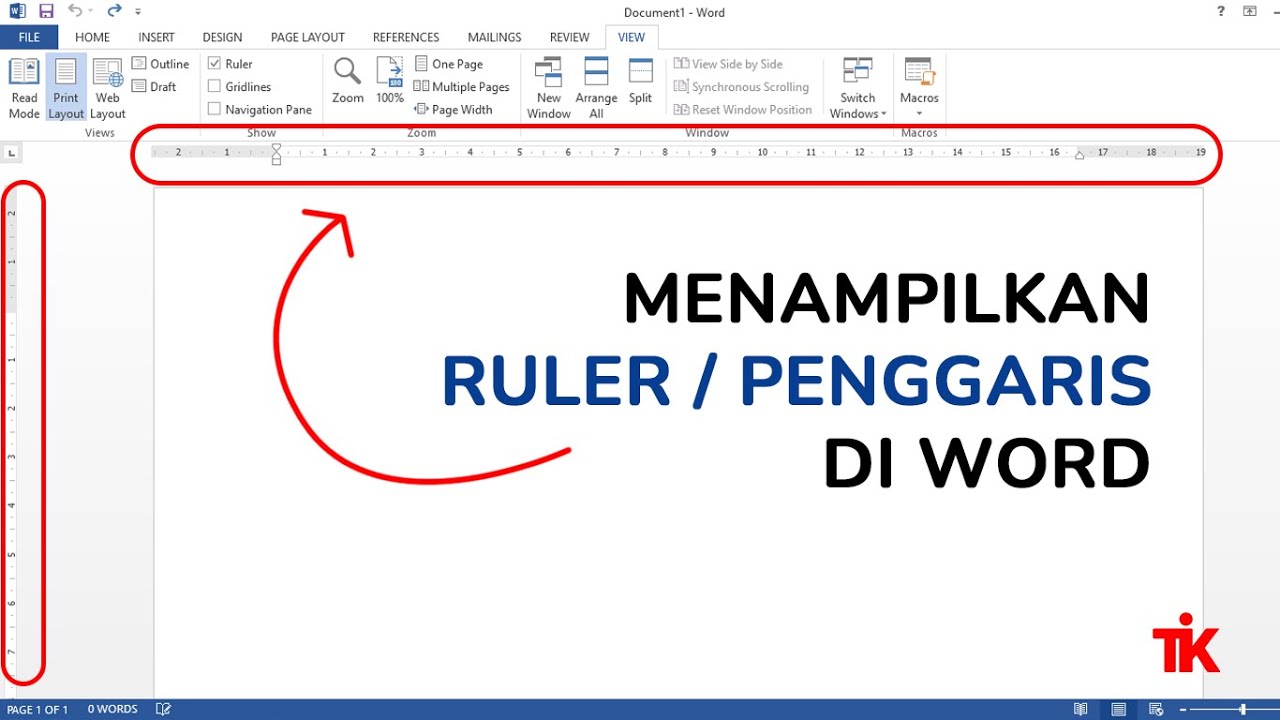
Buka menu File lalu pilih Options dan masuk ke tab Customize Ribbon. Di bagian kanan jendela, pastikan kotak centang untuk tab-tab yang Anda butuhkan sudah tercentang.
Jika ada tab yang tidak aktif, Anda juga bisa mengatur ulang urutan atau menambahkan grup perintah khusus. Jangan lupa klik OK untuk menyimpan perubahan dan melihat menu bar kembali seperti semula.
5. Nonaktifkan Mode Auto-Hide dari Taskbar
Kadang masalah bukan pada Word, melainkan karena Windows dalam mode auto-hide taskbar yang menutupi bagian atas jendela. Untuk mengeceknya, arahkan kursor ke bagian paling atas layar hingga taskbar muncul.
Jika taskbar muncul, klik kanan padanya dan nonaktifkan opsi Auto-hide taskbar. Setelah itu, menu bar Word akan terlihat utuh tanpa terhalang elemen sistem operasi.
Kesimpulan
Kelima cara di atas dapat Anda coba secara berurutan hingga menu bar Word kembali normal. Mulailah dari metode paling sederhana seperti klik ikon Ribbon Display Options atau double-klik tab.
Jika semua cara gagal, periksa apakah Word dalam mode safe atau ada add-in yang mengganggu. Dengan menguasai trik ini, pekerjaan menulis dan mengedit dokumen Anda menjadi lebih efisien tanpa hambatan navigasi.

Tinggalkan Balasan