
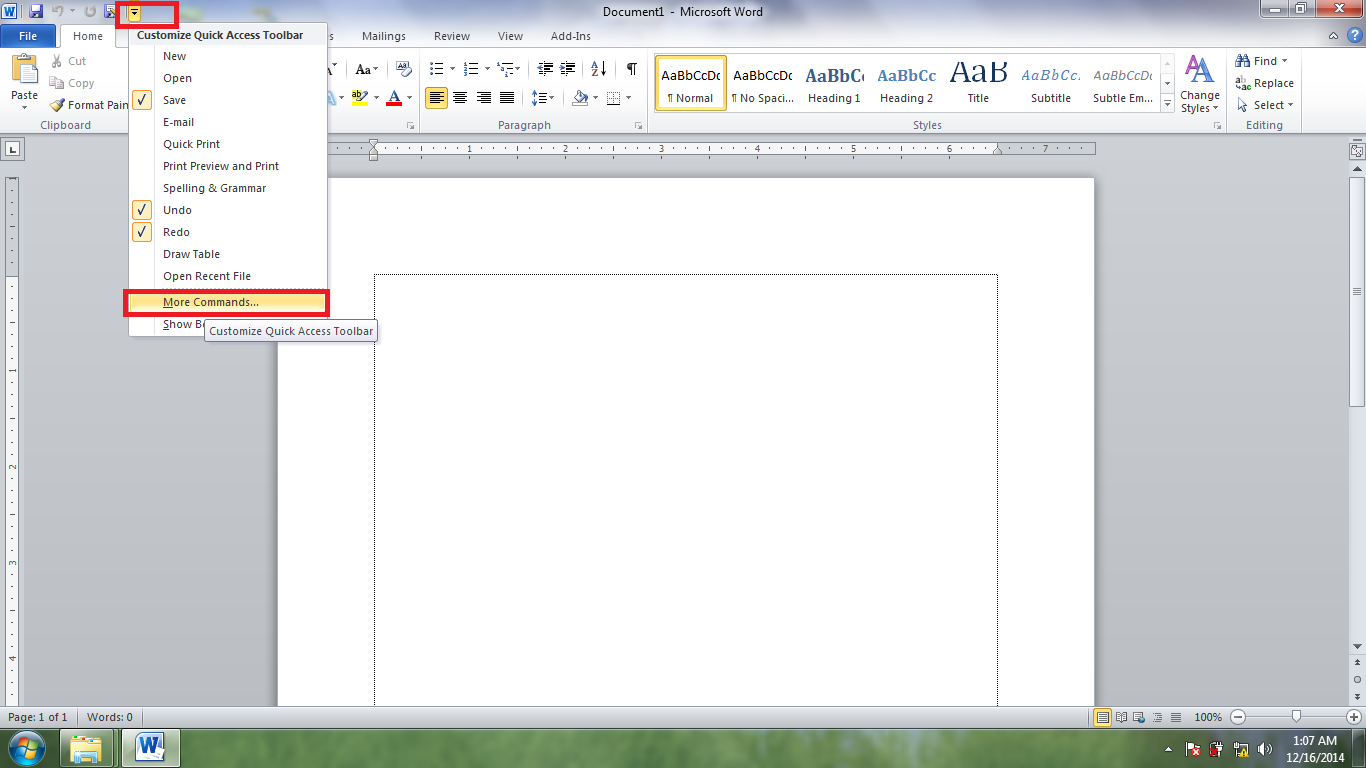
garis batas margin di Microsoft Word sangat membantu saat menyusun dokumen. Dengan melihat batas ini, Anda bisa memastikan teks tidak keluar dari area cetak. Artikel ini menjelaskan lima langkah sederhana untuk menampilkannya di versi Word 2026.
1. Gunakan Tampilan Print Layout
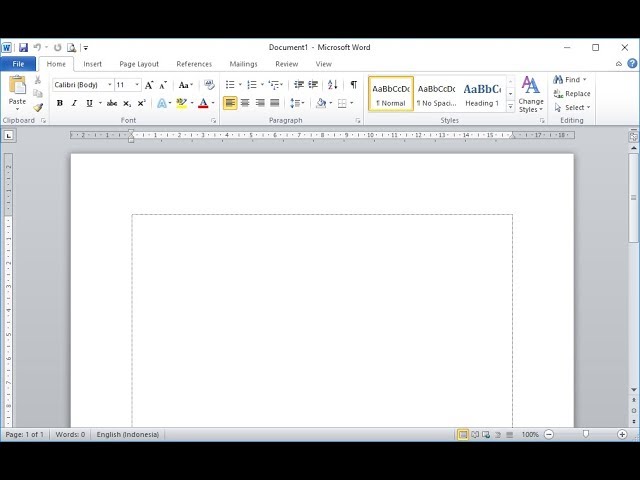
Langkah pertama adalah memastikan dokumen Anda berada dalam mode Print Layout. Mode ini menampilkan halaman persis seperti saat dicetak. Garis batas margin biasanya langsung terlihat sebagai garis putus-putus di sekeliling halaman.
Untuk mengaktifkannya, buka tab View di ribbon. Kemudian klik ikon Print Layout di grup Views. Jika garis belum muncul, jangan khawatir karena ada pengaturan lain yang perlu disesuaikan.
2. Aktifkan Opsi text boundaries
Pengaturan utama untuk memunculkan garis batas margin ada di opsi Word. Buka File lalu pilih Options untuk masuk ke jendela pengaturan. Di dalamnya, navigasi ke kategori Advanced.
Gulir ke bagian Show document content. Cari kotak centang bertuliskan Show text boundaries. Centang opsi tersebut lalu klik OK untuk menyimpan perubahan.
Sekarang garis batas margin akan muncul di semua halaman dokumen. Pastikan Anda berada di Print Layout agar perubahan terlihat secara langsung.
3. Manfaatkan Penggaris (Ruler)
Penggaris di Word juga bisa membantu mengidentifikasi batas margin. Aktifkan ruler melalui tab View dengan mencentang kotak Ruler. Penggaris horizontal dan vertikal akan muncul di tepi dokumen.
Dengan penggaris, Anda bisa melihat secara visual di mana margin kiri, kanan, atas, dan bawah berada. Meski bukan garis putus-putus, ini alternatif efektif untuk memastikan margin sudah tepat.
Jika ingin garis batas yang lebih jelas, kombinasikan ruler dengan opsi text boundaries. Keduanya saling melengkapi untuk pengaturan tata letak yang presisi.
4. Sesuaikan Margin Melalui Layout
Kadang garis batas tidak muncul karena margin diatur terlalu kecil. Buka tab Layout lalu klik Margins dan pilih Custom Margins. Di dialog yang terbuka, atur nilai margin sesuai kebutuhan.
Setelah mengklik OK, Word akan memperbarui tampilan halaman. Garis batas margin akan menyesuaikan dengan nilai baru yang Anda masukkan. Pastikan nilai margin tidak nol agar garis tetap terlihat.
Anda juga bisa memilih preset seperti Normal atau Wide untuk menguji. Garis batas akan langsung muncul jika opsi text boundaries sudah aktif sebelumnya.
5. Perbarui atau Instal Ulang Driver Printer
Garis batas margin terkait erat dengan driver printer yang digunakan. Jika garis tidak muncul meski semua pengaturan sudah benar, coba perbarui driver printer Anda. Driver usang bisa menyebabkan tampilan margin tidak akurat.
Kunjungi situs resmi pabrikan printer untuk mengunduh driver terbaru. Setelah diinstal, restart Word dan periksa kembali garis batas margin. Langkah ini jarang diperlukan, namun efektif untuk masalah tampilan yang membandel.
Sebagai alternatif, Anda bisa mengubah printer default ke opsi seperti Microsoft Print to PDF. Printer virtual ini sering menampilkan garis batas margin dengan lebih konsisten di Word 2026.
Kesimpulan
Memunculkan garis batas margin di Word 2026 cukup mudah dengan lima langkah di atas. Mulai dari mengaktifkan Print Layout, mengatur text boundaries, hingga memanfaatkan ruler. Pastikan juga margin tidak terlalu kecil dan driver printer Anda terbaru.
Dengan batas margin yang terlihat, Anda bisa menyusun dokumen lebih rapi dan siap cetak. Coba praktikkan langkah-langkah ini agar pekerjaan pengeditan menjadi lebih efisien. Selamat mencoba!

Tinggalkan Balasan