
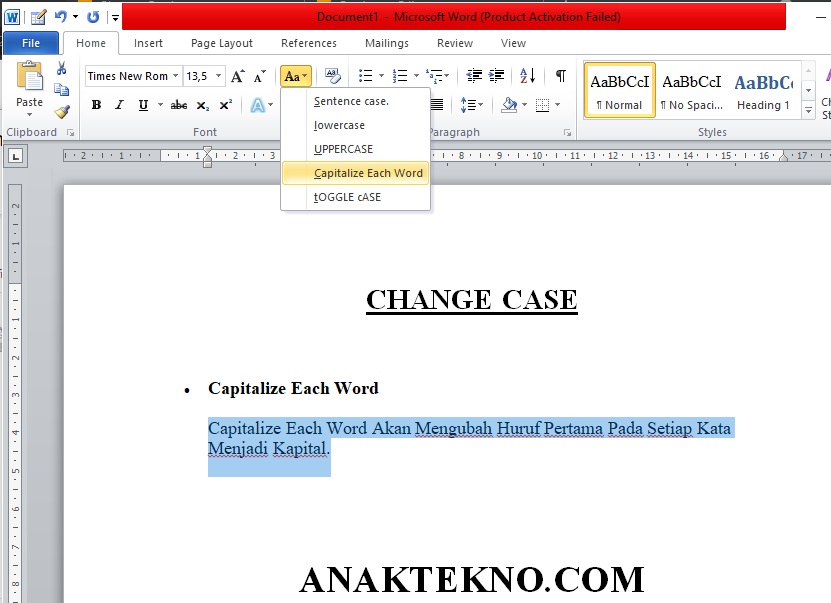
Microsoft Word tetap menjadi alat utama untuk menulis dokumen profesional pada tahun 2026. Salah satu kebutuhan umum adalah mengganti huruf besar secara massal tanpa mengubah format lain. Artikel ini memberikan langkah demi langkah cara replace berubah huruf besar di Word dengan mudah.
Langkah-langkah mengganti huruf besar di Microsoft Word
-
Langkah pertama adalah membuka dialog Find and Replace dengan menekan Ctrl+H. Pilih opsi “Match case” agar pencarian hanya menargetkan huruf kapital. Ini penting agar huruf kecil tidak ikut terganti.
-
Langkah kedua, masukkan pola pencarian menggunakan wildcard. Ketik “[A-Z]” untuk menemukan semua Huruf Besar Dan Kecil yang berada dalam rentang alfabet. Dengan pola ini, Word dapat mengenali setiap huruf kapital secara otomatis.
-
Langkah ketiga, tentukan teks pengganti. Jika ingin mengubah menjadi huruf kecil, gunakan fungsi “^&” dan pilih format “lowercase”. Anda juga dapat menambahkan prefiks atau sufiks khusus pada hasil penggantian.
-
Langkah keempat, klik tombol “Replace All”. Word akan memproses semua temuan dan mengganti huruf sesuai instruksi. Proses ini biasanya selesai dalam hitungan detik bahkan untuk dokumen panjang.
-
Langkah kelima, lakukan pemeriksaan akhir. Pastikan tidak ada kata penting yang berubah secara tidak sengaja, seperti “Huruf I Besar” yang sering menjadi istilah teknis. Jika ada kesalahan, gunakan “Undo” atau jalankan pencarian kembali.
Tips mempertahankan konsistensi Huruf Kapital
Gunakan gaya teks (styles) untuk mengatur format huruf secara terpusat. Dengan menetapkan gaya Heading atau Normal yang mengandung aturan kapital, perubahan dapat diterapkan secara otomatis. Selain itu, aktifkan fitur “AutoCorrect” untuk mengoreksi huruf yang tidak diinginkan.
Selalu simpan salinan dokumen sebelum melakukan replace massal. Ini memberi Anda ruang untuk kembali ke versi sebelumnya bila hasil tidak sesuai harapan. Penyimpanan versi juga membantu melacak perubahan pada dokumen penting.
Penggunaan wildcard lanjutan untuk pola khusus
Wildcard memungkinkan pencarian pola yang lebih kompleks, seperti huruf di awal kata. Misalnya, gunakan “*” untuk menemukan semua kata yang dimulai dengan huruf kapital. Teknik ini berguna ketika Anda hanya ingin mengganti huruf pertama pada setiap kalimat.
Anda juga dapat mengkombinasikan wildcard dengan opsi “Use wildcards” untuk menyesuaikan pencarian lebih detail. Contohnya, “[A-Z][a-z]{2,}” menargetkan huruf kapital diikuti minimal dua huruf kecil. Kombinasi ini meningkatkan akurasi replace pada teks berbahasa Indonesia.
Memanfaatkan macro untuk otomatisasi replace
Membuat macro VBA dapat mempercepat proses replace yang berulang. Rekam macro yang berisi semua langkah yang telah dijelaskan, lalu jalankan dengan satu klik. Macro ini dapat disimpan dalam template untuk penggunaan di masa mendatang.
Pastikan macro memiliki izin keamanan yang tepat agar tidak menimbulkan risiko. Selalu uji macro pada dokumen contoh sebelum diterapkan pada file penting. Dengan macro, Anda dapat menghemat waktu secara signifikan.
Memeriksa hasil dengan fitur “Track Changes”
Aktifkan “Track Changes” sebelum melakukan replace untuk melihat setiap perubahan yang terjadi. Fitur ini menandai teks yang diganti sehingga Anda dapat meninjau secara detail. Setelah verifikasi selesai, matikan “Track Changes” untuk menyimpan dokumen bersih.
Gunakan “Review” tab untuk menerima atau menolak perubahan secara individual. Ini memberikan kontrol penuh atas hasil akhir dokumen. Dengan demikian, kualitas dokumen tetap terjaga.
Kesimpulan
Mengganti huruf besar di Word dapat dilakukan dengan cepat menggunakan Find and Replace, wildcard, atau macro. Memahami cara kerja Huruf Kapital dan pola pencarian membantu menghasilkan dokumen yang konsisten. Ikuti langkah-langkah di atas untuk mengoptimalkan produktivitas menulis Anda.

Tinggalkan Balasan