
Mengalami file PowerPoint yang tiba-tiba berubah menjadi Word tentu membuat panik, terutama saat presentasi penting akan segera dimulai. Masalah ini sering terjadi karena kesalahan pengaturan file, ekstensi yang tidak sesuai, atau penggunaan aplikasi pihak ketiga. Artikel ini akan membahas penyebab utama dan solusi praktis untuk mengatasi ppt berubah ke word masalah secara tuntas.
Penyebab Utama File PPT Berubah Menjadi Word
Sebagian besar kasus perubahan format ini terjadi karena ekstensi file yang salah, misalnya .pptx tertulis sebagai .docx. Hal ini bisa terjadi akibat proses rename manual yang tidak hati-hati atau saat menyimpan file dari aplikasi lain.
Selain itu, penggunaan software konversi online yang tidak terpercaya juga sering mengubah struktur file asli. Sistem operasi atau aplikasi office yang belum diperbarui juga dapat memicu kesalahan pembacaan format file.
Kesalahan Ekstensi File
Ekstensi file adalah penanda utama yang digunakan Windows untuk mengenali jenis dokumen. Jika ekstensi .pptx diubah menjadi .docx, sistem akan menganggap file tersebut sebagai dokumen Word.
- Periksa ekstensi file melalui menu File Explorer dengan mengaktifkan opsi “File name extensions”.
- Ubah kembali ekstensi menjadi .pptx secara manual jika hanya ekstensi yang salah.
- Pastikan nama file tidak mengandung karakter aneh yang membuat Windows salah membaca.
Konflik dengan Aplikasi Pihak Ketiga
Beberapa aplikasi pengolah dokumen seperti WPS Office atau LibreOffice dapat mengubah asosiasi file default. Hal ini membuat PowerPoint terbuka di aplikasi lain dan tampak seperti file Word.
Solusinya adalah mengatur ulang asosiasi file agar file .pptx selalu terbuka dengan Microsoft PowerPoint. Anda dapat melakukannya melalui menu Settings > Apps > Default apps pada Windows.
Cara Mengatasi PPT Berubah ke Word Masalah dengan Cepat
Jika file Anda sudah terlanjur berubah, jangan khawatir karena ada beberapa langkah pemulihan yang bisa dilakukan. Langkah pertama adalah memeriksa isi file dengan membukanya menggunakan Notepad untuk melihat struktur awal.
Jika isi file masih berupa teks atau kode XML, kemungkinan besar file asli masih utuh dan hanya ekstensinya yang bermasalah. Anda tinggal mengganti ekstensi kembali ke .pptx dan membukanya dengan PowerPoint.
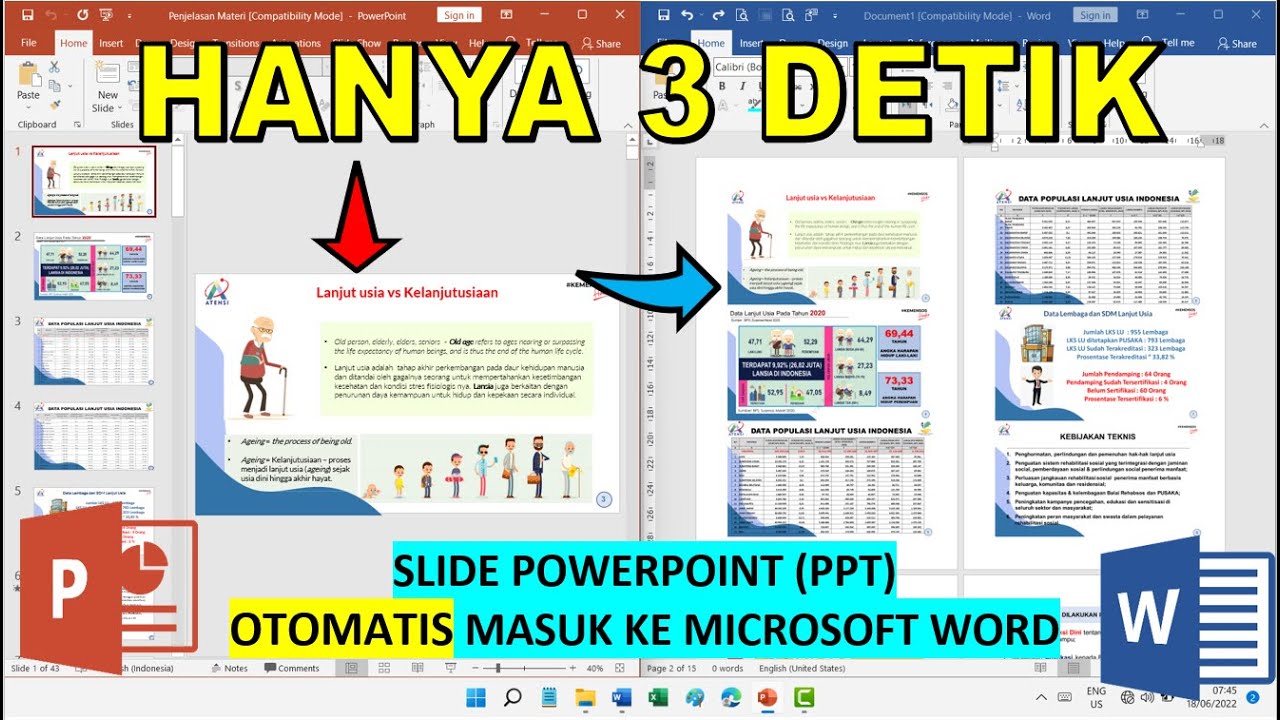
Menggunakan Fitur Open and Repair
Microsoft PowerPoint menyediakan fitur Open and Repair yang dapat memperbaiki file yang rusak atau salah format. Caranya mudah, buka aplikasi PowerPoint, pilih File > Open, lalu klik tanda panah di samping tombol Open.
Pilih opsi “Open and Repair” dan biarkan aplikasi memproses file tersebut. Fitur ini akan mencoba memperbaiki kerusakan struktur file tanpa mengubah konten asli Anda.
Memulihkan dari File Versi Sebelumnya
Jika Anda menggunakan OneDrive atau SharePoint, file yang berubah mungkin masih memiliki versi sebelumnya yang tersimpan. Klik kanan pada file di File Explorer, pilih Properties, lalu buka tab Previous Versions.
Pilih versi file yang masih berformat .pptx dan pulihkan ke lokasi semula. Cara ini sangat efektif jika perubahan terjadi setelah penyimpanan terakhir.
Mencegah Masalah PPT Berubah ke Word di Masa Depan
Langkah pencegahan selalu lebih baik daripada memperbaiki. Pastikan Anda selalu menyimpan file PowerPoint dengan ekstensi yang benar dan hindari mengubah ekstensi secara manual tanpa alasan jelas.
Selalu gunakan aplikasi resmi Microsoft Office dan perbarui secara berkala untuk menghindari bug yang dapat merusak format file. Hindari juga menggunakan konverter online yang tidak dikenal karena berisiko merusak file.
Tips Menyimpan File dengan Aman
- Gunakan fitur Save As dan pilih format PowerPoint Presentation (*.pptx) secara eksplisit.
- Aktifkan AutoSave dan versi riwayat di OneDrive untuk memudahkan pemulihan.
- Buat salinan cadangan file penting di penyimpanan eksternal atau cloud.
Kesimpulan
Masalah PPT berubah ke Word sebenarnya mudah diatasi jika Anda mengetahui penyebab dan solusinya. Mulai dari memeriksa ekstensi file, menggunakan fitur Open and Repair, hingga memulihkan versi sebelumnya adalah langkah yang bisa dilakukan.
Dengan menerapkan tips pencegahan, Anda dapat terhindar dari masalah ini di tahun 2026 dan seterusnya. Selalu simpan file dengan benar dan gunakan perangkat lunak resmi agar presentasi Anda selalu aman.

Tinggalkan Balasan