
Microsoft Word kini menawarkan fleksibilitas dalam menyesuaikan tampilan dokumen sebelum dicetak. Dengan mengubah warna kertas, Anda dapat menambah estetika atau menyesuaikan kebutuhan presentasi.
Cara Mengubah Warna Kertas di MS Word
-
Langkah pertama adalah membuka dokumen Word yang ingin Anda ubah latar belakangnya.
Masuk ke menu Layout untuk mengakses pengaturan halaman, karena di sinilah cara mengubah warna kertas di word dapat dimulai.
-
Kemudian pilih tab Design dan klik opsi Page Color yang berada di bagian Page Background.
Pilih warna yang diinginkan; proses ini secara otomatis mengubah warna kertas di word tanpa memengaruhi teks.
-
Setelah warna dipilih, pastikan semua halaman tercover dengan warna yang seragam.
Anda dapat meninjau tampilan dokumen dalam mode Print Layout untuk memastikan hasilnya sesuai harapan.
-
Selanjutnya, atur opsi printer agar mendukung pencetakan warna latar belakang.
Gunakan cara ubah warna ms word pada dialog Print Settings, centang “Print background colors and images”.
-
Terakhir, lakukan printout ubah warna kertas di ms word dengan memilih printer yang mendukung pencetakan warna penuh.
Setelah proses selesai, dokumen akan muncul dengan latar belakang berwarna sesuai pilihan Anda.
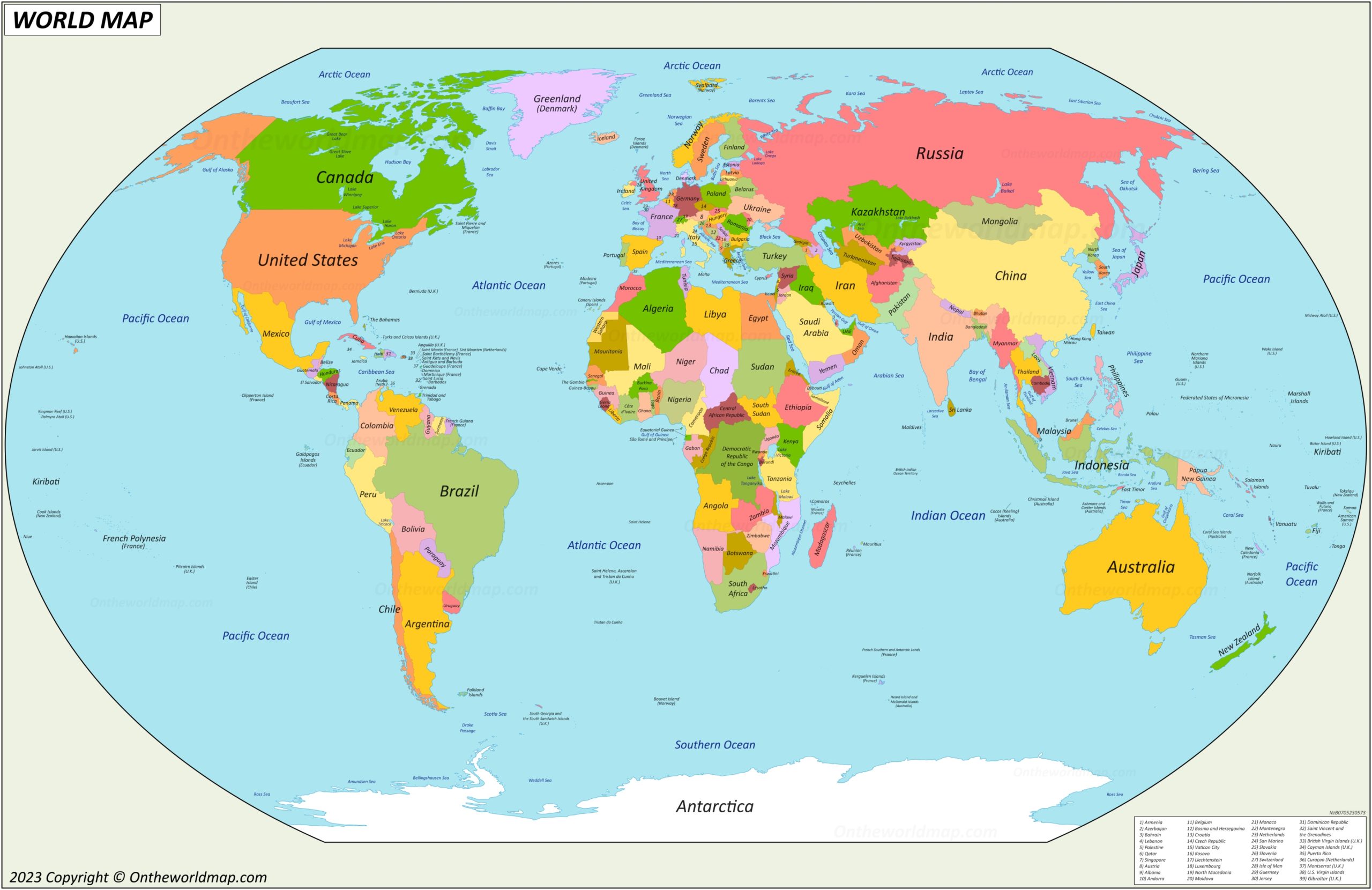
World Map Countries Labeled Printable Free/detailed Labeled World Map
Pengaturan Printer untuk Hasil Warna Akurat
Pilih printer yang memiliki kemampuan mencetak warna latar belakang secara penuh, biasanya printer laser atau inkjet kelas profesional.
Pastikan driver printer terinstal versi terbaru agar opsi “Print background colors and images” dapat diaktifkan tanpa masalah.
Sesuaikan kualitas cetak ke “High” atau “Best” pada pengaturan printer untuk menghindari warna pudar atau tidak merata.
Jangan lupa melakukan kalibrasi warna secara berkala, terutama bila Anda sering mencetak dokumen dengan latar belakang berwarna.
Tips Optimalisasi Printout Warna
Gunakan kertas berkualitas tinggi dengan permukaan yang mendukung reproduksi warna, seperti kertas glossy atau matte premium.
Jika memungkinkan, lakukan test print satu halaman terlebih dahulu untuk memeriksa akurasi warna sebelum mencetak seluruh dokumen.
Hindari mengatur warna terlalu gelap pada latar belakang, karena dapat mengurangi kontras teks dan membuat bacaan sulit.
Manfaatkan fitur preview di Word untuk melihat bagaimana warna latar belakang akan terlihat pada hasil cetak.
FAQ Singkat
- Apakah semua printer dapat mencetak warna latar belakang? Tidak, hanya printer yang mendukung pencetakan gambar latar belakang.
- Apakah warna latar belakang memengaruhi ukuran file? Ya, menambahkan gambar atau warna dapat sedikit meningkatkan ukuran file.
- Bisakah saya mengubah warna hanya pada satu halaman? Ya, dengan menempatkan section break dan mengatur warna pada section tersebut.
- Apakah warna kertas akan tetap pada PDF? Jika Anda menyimpan sebagai PDF dengan opsi “Print background colors”, warna akan tetap ada.
- Apakah ada batasan warna tertentu? Word menyediakan palet standar, namun Anda dapat memasukkan kode warna HEX khusus.
Kesimpulan
Mengubah warna kertas di MS Word kini menjadi proses yang sederhana, cukup melalui beberapa klik di menu Design.
Dengan mengoptimalkan pengaturan printer dan mengikuti tips di atas, printout ubah warna kertas di ms word akan menghasilkan dokumen yang menarik dan profesional.

Tinggalkan Balasan