
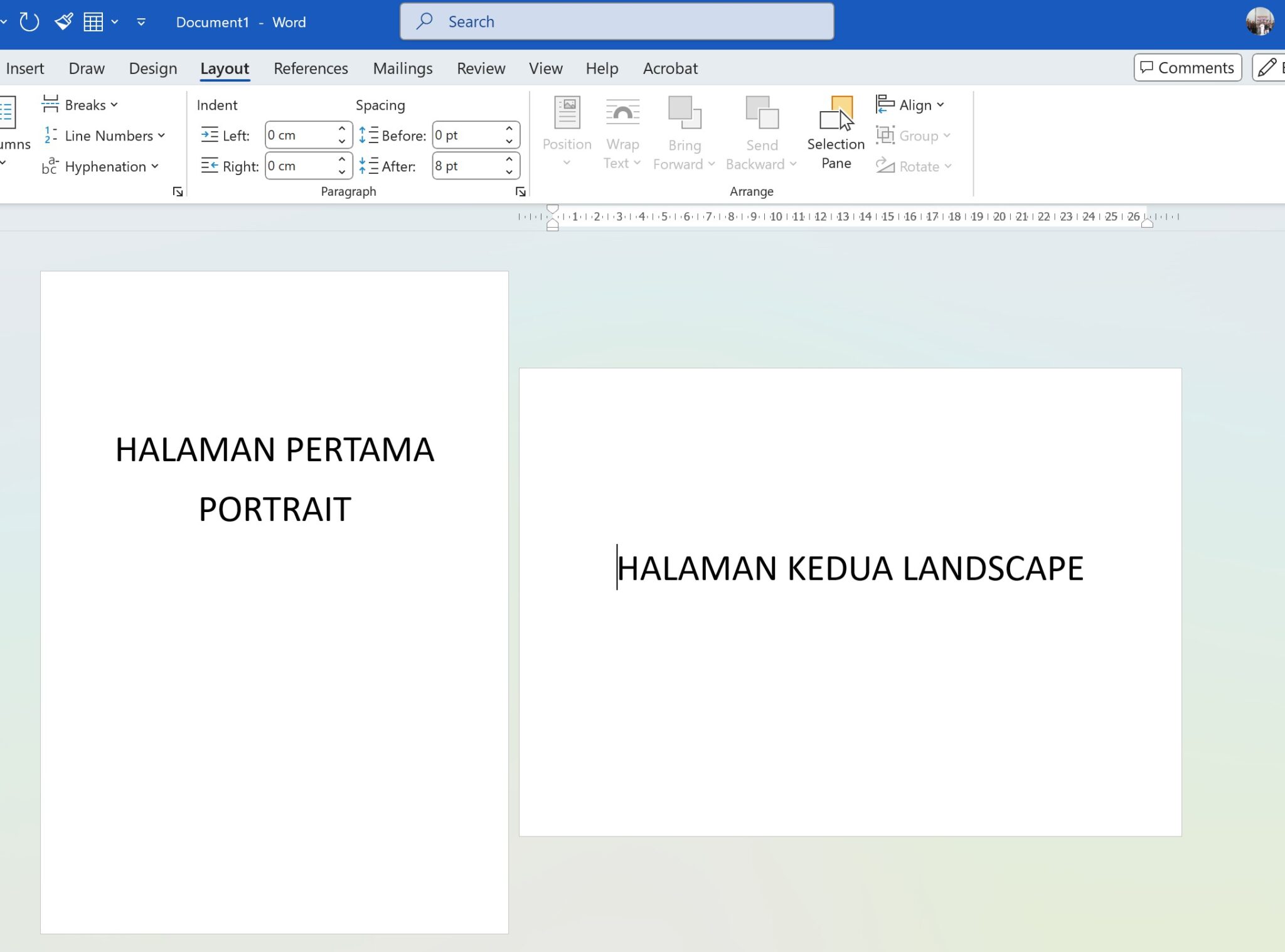
Mengatur orientasi halaman berbeda dalam satu dokumen Word 2013 sering menjadi kebutuhan. Misalnya, halaman berisi tabel lebar memerlukan orientasi landscape, sementara halaman lainnya tetap portrait. Panduan ini akan menunjukkan langkah mudah untuk mencapai hal tersebut tanpa merusak tata letak.
Langkah-Langkah Membuat Landscape dan Portrait dalam Satu File Word 2013
-
Buka dokumen Word 2013 yang ingin diatur. Tempatkan kursor di awal halaman yang akan diubah orientasinya. Pastikan Anda sudah menentukan halaman mana yang akan menjadi landscape dan mana yang tetap portrait.
Misalnya, jika halaman 2 ingin landscape, letakkan kursor di akhir halaman 1. Langkah ini penting untuk memisahkan bagian halaman dengan section break.
-
Masuk ke tab Layout (atau Page Layout) di ribbon. Klik Breaks, lalu pilih Next Page di bawah Section Breaks. Tindakan ini akan membuat section baru dimulai dari halaman berikutnya.
Section break berbeda dengan page break biasa karena memungkinkan pengaturan orientasi independen per section. Anda bisa melihat garis putus-putus jika mengaktifkan Show/Hide di tab Home.
-
Setelah section break terpasang, pastikan kursor berada di halaman baru (section baru). Klik Orientation di tab Layout, lalu pilih Landscape. Halaman dalam section tersebut akan berubah menjadi lebar.
Jika Anda ingin hanya satu halaman landscape, jangan lupa tambahkan section break lagi setelah halaman tersebut. Dengan begitu, halaman setelahnya dapat kembali ke orientasi portrait.
-
Ulangi proses yang sama untuk bagian dokumen lainnya. Tempatkan kursor di awal halaman yang ingin diubah, buat section break, lalu atur orientasi sesuai kebutuhan. Setiap section bisa memiliki orientasi berbeda.
CARA MEMBUAT HALAMAN LANDSCAPE DAN POTRAIT DALAM SATU FILE MS WORD Ingat, setiap perubahan orientasi hanya berlaku dalam satu section. Jika tidak ada section break, orientasi akan diterapkan ke seluruh dokumen. Gunakan fitur ini dengan cermat.
-
Periksa hasil akhir dengan menggulir dokumen. Pastikan header dan footer juga sesuai jika Anda menggunakannya. Section break memungkinkan header dan footer berbeda per section, sehingga Anda bisa menyesuaikan nomor halaman atau kop surat.
Untuk menghapus section break yang tidak perlu, aktifkan Show/Hide, pilih section break, lalu tekan Delete. Hati-hati karena menghapus section break bisa menggabungkan orientasi sebelumnya.
Tips tambahan untuk menghindari masalah tata letak
Selalu simpan dokumen sebelum melakukan perubahan besar. Jika orientasi berantakan, gunakan Undo (Ctrl+Z) untuk kembali. Anda juga bisa menggunakan Page Setup untuk mengatur margin khusus per section.
Untuk halaman yang berisi tabel besar, pastikan tabel tidak terpotong saat beralih orientasi. Gunakan fitur Autofit atau atur kolom secara manual agar sesuai dengan lebar landscape.
Kesimpulan
Membuat landscape dan portrait dalam satu file Word 2013 sangat mudah dengan section break. Cukup pisahkan halaman yang ingin diubah orientasinya menggunakan section break, lalu atur orientasi per section. Teknik ini memungkinkan Anda memiliki dokumen yang lebih fleksibel dan profesional.
Dengan mengikuti langkah-langkah di atas, Anda bisa mengatur halaman tabel lebar, gambar besar, atau diagram tanpa mengganggu halaman lain. Praktikkan beberapa kali untuk menguasai penggunaan section break secara optimal.

Tinggalkan Balasan