
Microsoft Word 2007 masih digunakan oleh banyak orang di tahun 2026 karena antarmukanya yang sederhana. Membuat dokumen baru adalah langkah awal yang wajib dikuasai untuk mulai mengetik. Ada beberapa metode cepat yang bisa Anda pilih sesuai kebiasaan.
1. Membuka Microsoft Word 2007 dan Mengenali Tombol Office
Setelah mengklik ikon Word di desktop atau menu Start, Anda akan melihat jendela utama dengan Ribbon di bagian atas. Tombol Office berbentuk lingkaran berwarna biru-oranye terletak di pojok kiri atas. Tombol inilah yang menjadi pusat perintah untuk membuat, menyimpan, dan membuka dokumen.
Klik tombol Office sekali untuk menampilkan menu dropdown. Di dalam menu tersebut terdapat beberapa opsi seperti New, Open, dan Save. Pilih New untuk melanjutkan ke proses pembuatan dokumen baru.
Langkah-langkah detail:
- Klik tombol Office di pojok kiri atas.
- Pilih perintah New dari menu yang muncul.
- Akan terbuka kotak dialog New Document.
- Pilih Blank Document lalu klik Create.
2. Menggunakan Pintasan Keyboard Ctrl+N (Metode Tercepat)
Pintasan keyboard adalah cara paling efisien untuk membuat dokumen baru tanpa menyentuh mouse. Cukup tekan tombol Ctrl dan N secara bersamaan saat jendela Word sedang aktif. Dokumen kosong baru akan langsung muncul dalam sekejap.
Metode ini sangat berguna ketika Anda sedang mengetik dan perlu membuka lembar kerja baru tanpa mengganggu alur pekerjaan. Pastikan tangan kiri Anda siap di tombol Ctrl agar bisa digunakan kapan saja.
3. Membuat Dokumen Baru Berdasarkan Template yang Tersedia
Word 2007 menyediakan berbagai template siap pakai seperti resume, brosur, atau surat resmi. Template ini membantu Anda memiliki format awal sehingga tidak perlu mengatur margin dan font dari nol. Prosesnya hampir sama dengan membuat dokumen kosong, tetapi Anda akan memilih template yang diinginkan.
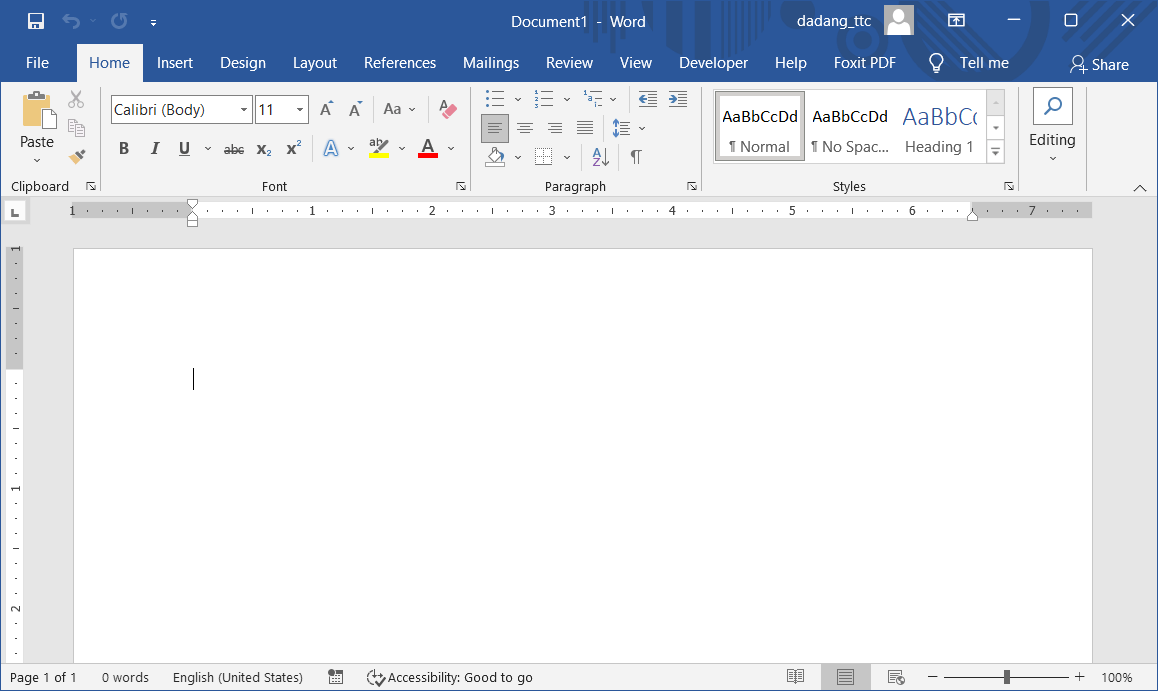
Klik tombol Office lalu pilih New. Di panel New Document, perhatikan bagian Installed Templates atau Microsoft Office Online. Pilih salah satu template, misalnya Resume, lalu klik Create.
Keuntungan menggunakan template:
- Hemat waktu karena format sudah tersedia.
- Mendapatkan desain profesional tanpa keahlian desain.
- Cocok untuk dokumen formal seperti laporan kerja.
4. Membuka Dokumen Baru dari Quick Access Toolbar
Anda juga bisa menambahkan tombol New Document ke Quick Access Toolbar agar lebih cepat diakses. Quick Access Toolbar berada di dekat tombol Office atau di atas Ribbon. Klik panah kecil di ujung kanan toolbar, lalu pilih More Commands.
Di dialog yang muncul, cari perintah New Document dari daftar, lalu klik Add dan OK. Setelah itu, tombol ikon blank sheet akan muncul di toolbar. Satu klik langsung membuat dokumen baru tanpa harus membuka menu.
Kesimpulan
Membuat dokumen baru di Microsoft Word 2007 dapat dilakukan melalui beberapa cara sesuai kebutuhan Anda. Mulai dari tombol Office, pintasan Ctrl+N, template, hingga Quick Access Toolbar. Pilihlah metode yang paling nyaman agar produktivitas mengetik Anda semakin meningkat.
Dengan menguasai langkah-langkah di atas, Anda tidak akan bingung saat memulai pekerjaan mengetik di Word 2007. Praktikkan secara rutin agar menjadi kebiasaan yang efisien dan cepat.

Tinggalkan Balasan