
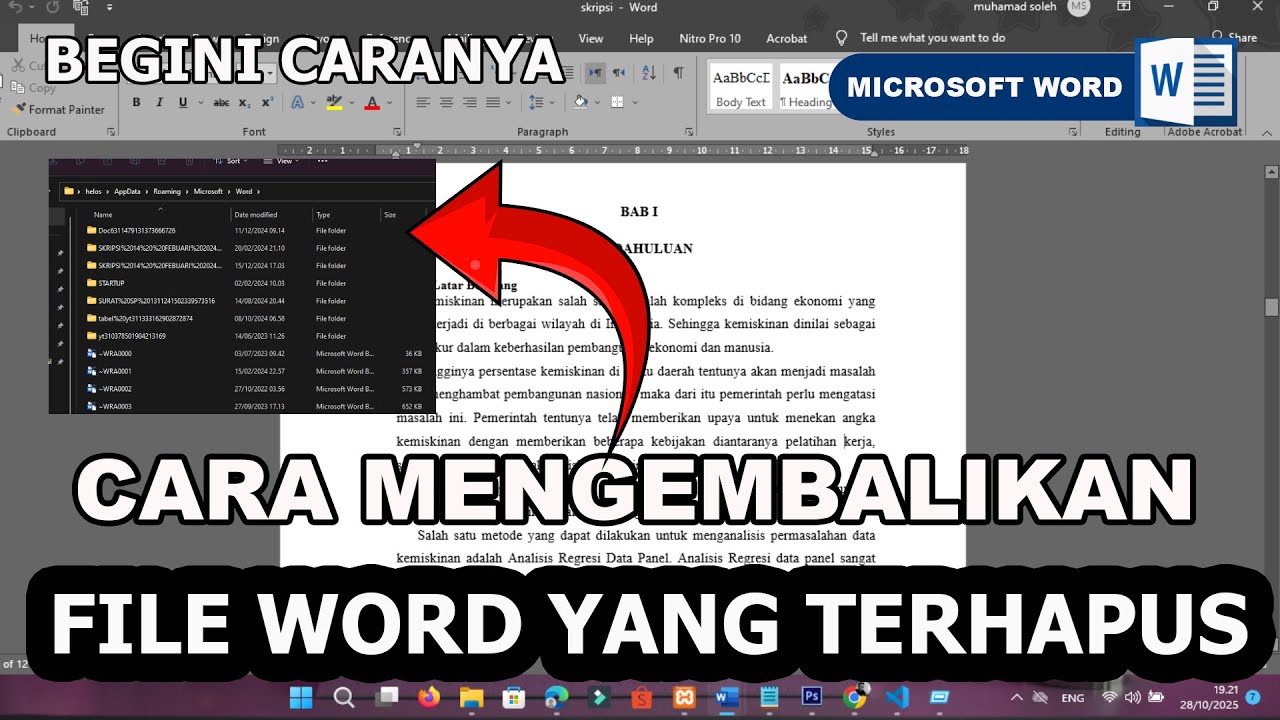
Kehilangan dokumen Word yang belum sempat tersimpan sering kali membuat panik. Untungnya, ada beberapa metode efektif untuk mengembalikan file word yang terhapus tanpa perlu menggunakan aplikasi berbayar.
Artikel ini akan membahas tujuh langkah praktis yang bisa Anda coba sendiri di rumah. Setiap metode disusun dari yang paling sederhana hingga membutuhkan alat bantu tambahan.
Periksa Recycle Bin atau Trash
Langkah pertama yang paling mudah adalah membuka Recycle Bin di Windows atau Trash di macOS. Jika file yang terhapus masih ada, cukup klik kanan dan pilih Restore.
Pastikan Anda tidak mengosongkan Recycle Bin setelah menghapus file. Semakin cepat Anda memeriksanya, semakin besar peluang file masih utuh di sana.
Gunakan Fitur Versi Sebelumnya (Previous Versions)
Windows menyediakan fitur yang secara otomatis menyimpan versi lama dari file. Cukup klik kanan folder tempat file tersebut berada, lalu pilih Properties dan tab Previous Versions.
Anda akan melihat daftar versi yang tersimpan. Pilih versi sebelum file dihapus, lalu klik Restore untuk mengembalikan dokumen Word Anda.
Manfaatkan AutoRecover di Microsoft Word
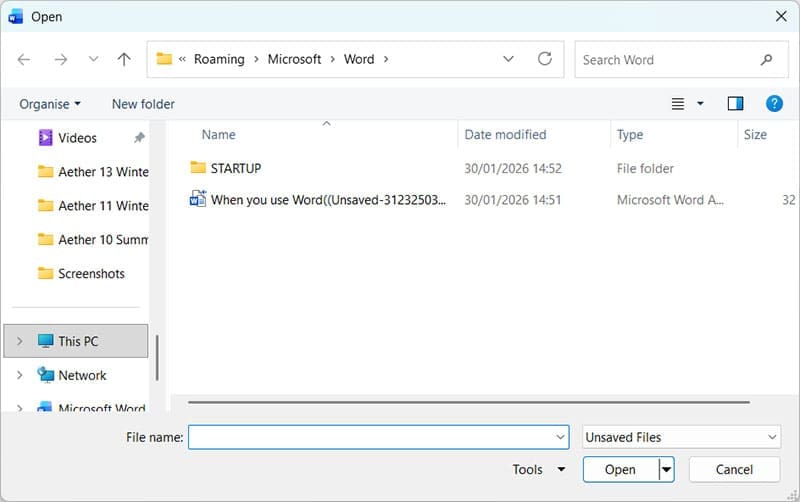
Microsoft Word memiliki fitur AutoRecover yang menyimpan draf dokumen secara berkala. Buka kembali Word, klik File, Open, lalu pilih Recover Unsaved Documents.
File yang tersimpan biasanya berekstensi .asd. Anda bisa membukanya lalu menyimpannya kembali sebagai dokumen Word biasa. Fitur ini bekerja meskipun aplikasi tiba-tiba tertutup.
Cari File Cadangan dengan Ekstensi .wbk
Word juga membuat file cadangan otomatis bertipe .wbk saat Anda bekerja. Buka File Explorer dan cari dengan kata kunci *.wbk di folder tempat file asli disimpan.
Jika ditemukan, rename ekstensi file menjadi .docx atau .doc agar bisa dibuka kembali. File cadangan ini sangat berguna jika file utama rusak atau terhapus.
Gunakan Software Recovery Khusus
Apabila semua langkah di atas gagal, Anda bisa menggunakan aplikasi pemulihan data seperti Recuva atau EaseUS Data Recovery Wizard. Program ini mampu memindai sektor hard disk yang masih berisi data terhapus.
Pilih opsi pemindaian mendalam agar lebih banyak file yang ditemukan. Setelah muncul, pilih file Word yang ingin dikembalikan dan simpan di lokasi berbeda.
Periksa Folder Backup Layanan Cloud
Jika biasanya Anda menyimpan dokumen di OneDrive, Google Drive, atau Dropbox, buka situs layanan tersebut. Banyak layanan cloud memiliki fitur Version History atau Trash terpisah.
Cari file yang hilang di bagian sampah cloud. Anda juga bisa mengembalikan versi sebelumnya langsung dari riwayat versi file tersebut.
Gunakan Command Prompt untuk Memulihkan File Tersembunyi
Beberapa file yang terhapus mungkin hanya disembunyikan oleh sistem. Buka Command Prompt sebagai administrator, lalu ketik perintah attrib -h -r -s /s /d drive:folder tujuan.
Perintah ini akan menampilkan file yang tersembunyi atau dianggap sebagai system file. Setelah itu, Anda bisa menyalin file Word tersebut ke folder aman.
Kesimpulan
Kehilangan file Word bukanlah akhir dari segalanya karena banyak metode pemulihan yang bisa dijajal. Mulailah dari langkah termudah seperti mengecek Recycle Bin hingga menggunakan bantuan software recovery.
Kunci utama adalah jangan pernah menulis data baru ke drive yang sama sebelum pemulihan selesai. Dengan mengikuti cara mengembalikan file word yang terhapus di atas, dokumen Anda memiliki kemungkinan besar untuk kembali utuh.

Tinggalkan Balasan