
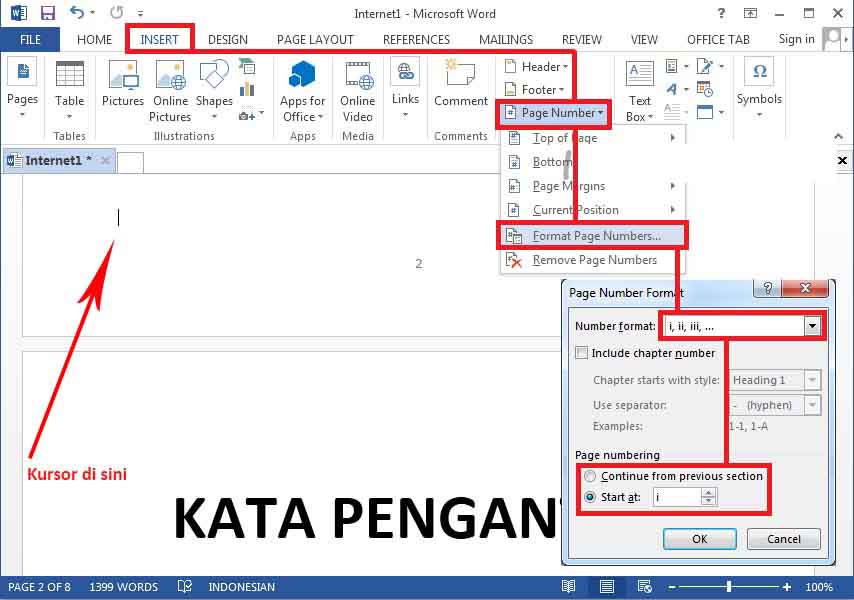
Penomoran bertingkat seperti 1.1, 1.2, atau 2.1 sangat berguna untuk menyusun dokumen akademis, laporan, atau buku. Microsoft Word menyediakan fitur multilevel list yang memudahkan pembuatan format tersebut. Berikut adalah panduan langkah demi langkah untuk membuat nomor 1.1 di Word versi terbaru tahun 2026.
Pastikan Anda sudah membuka dokumen Word dan siap menerapkan penomoran. Fitur ini dapat diakses melalui menu Paragraph di tab Home. Ikuti setiap langkah dengan saksama agar hasilnya rapi dan konsisten.
Langkah 1: Aktifkan Tab Home dan Buka Menu Multilevel List
Klik tab Home di pita (ribbon) Word. Di grup Paragraph, cari ikon Multilevel List yang berbentuk beberapa baris dengan nomor.
Ikon ini biasanya berada di sebelah tombol Bullets dan Numbering. Klik ikon tersebut untuk menampilkan galeri gaya penomoran bertingkat.
Langkah 2: Pilih Gaya Penomoran yang Sesuai
Word menyediakan beberapa gaya default, misalnya 1 Heading 1 dan 1.1 Heading 2. Pilih gaya yang langsung menghasilkan format 1.1 untuk subbab.
Jika Anda ingin menyesuaikan tampilan angka atau indentasi, klik Define New Multilevel List di bagian bawah galeri. Opsi ini memunculkan kotak dialog pengaturan lanjutan.
Langkah 3: Tentukan Level Heading yang Akan Digunakan
Penomoran bertingkat bekerja dengan mengaitkan level daftar ke gaya heading. Level 1 biasanya terhubung ke Heading 1, level 2 ke Heading 2, dan seterusnya.
Pastikan Anda telah menerapkan gaya Heading 1 pada judul bab utama dan Heading 2 pada subbab. Dengan demikian, Word secara otomatis memberi nomor 1 untuk Heading 1 dan 1.1 untuk Heading 2.
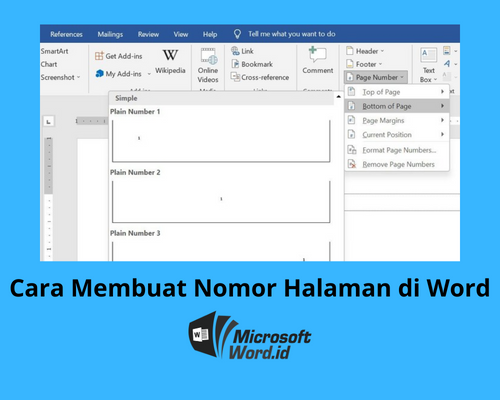
Langkah 4: Kustomisasi Format Nomor Jika Diperlukan
Klik Define New Multilevel List, lalu pilih level 2 pada panel kiri. Di kotak Enter formatting for number, hapus karakter yang ada dan ketik 1.1 dengan mengatur Include level number from menjadi Level 1.
Atur juga font, ukuran, dan indentasi sesuai preferensi Anda. Jangan lupa untuk mengaitkan level ini dengan gaya Heading 2 melalui menu Link level to style.
Langkah 5: Terapkan Penomoran ke Seluruh Dokumen
Setelah pengaturan selesai, terapkan heading pada setiap judul dan subjudul di dokumen. Word akan memperbarui penomoran secara otomatis.
Jika ada perubahan urutan bab atau subbab, cukup klik kanan pada daftar dan pilih Update Field. Nomor akan menyesuaikan tanpa perlu koreksi manual.
Langkah 6: Gunakan Daftar Isi Otomatis untuk Melengkapi
Penomoran bertingkat sangat berguna saat Anda membuat daftar isi otomatis. Cukup klik tab References, lalu pilih Table of Contents dengan format yang sudah termasuk nomor 1.1.
Daftar isi akan menampilkan judul beserta nomor halaman. Perbarui daftar isi setiap kali Anda mengubah heading agar tetap sinkron.
Kesimpulan
Membuat nomor 1.1 di Word sebenarnya mudah setelah Anda memahami konsep multilevel list dan gaya heading. Dengan mengikuti langkah-langkah di atas, dokumen Anda akan terlihat profesional dan terstruktur.
Sekarang Anda bisa menyusun laporan, skripsi, atau buku dengan penomoran yang rapi. Praktikkan langsung di Word versi 2026 untuk hasil yang maksimal.

Tinggalkan Balasan