
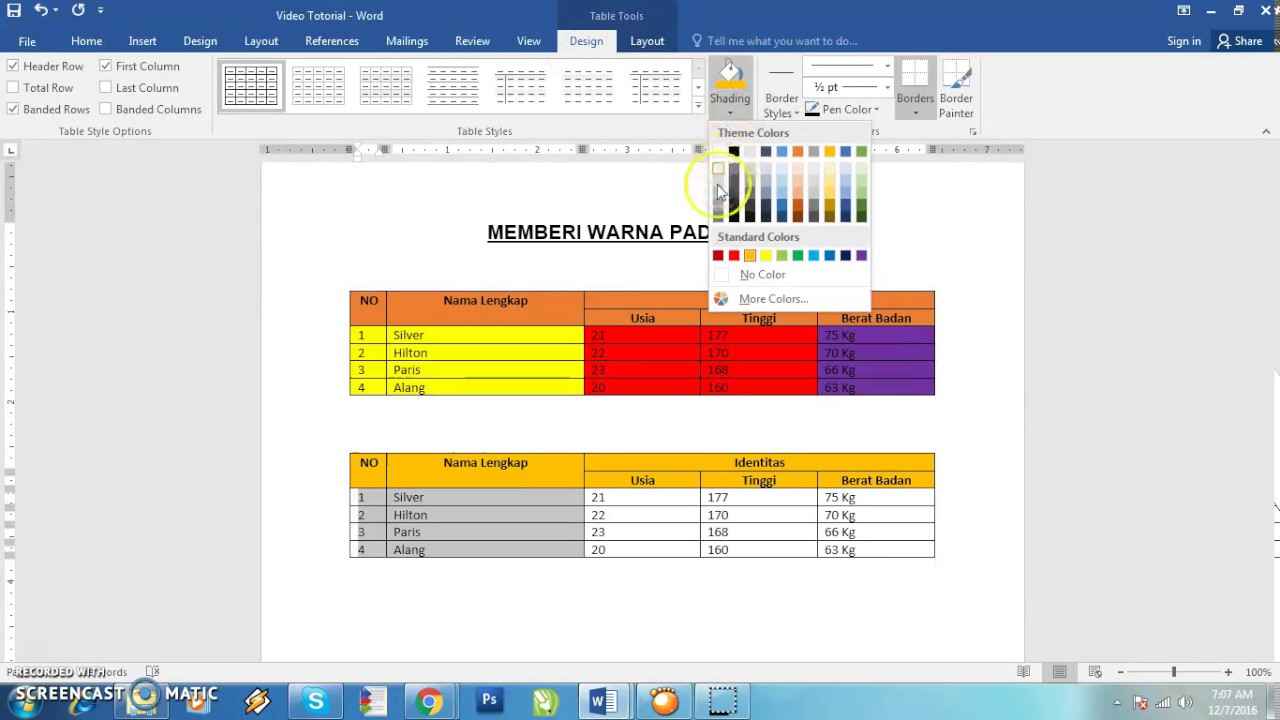
mengubah warna tabel di Word adalah keterampilan dasar yang sangat berguna. Dengan sedikit sentuhan warna, dokumen Anda akan terlihat lebih rapi dan profesional.
Banyak pengguna merasa kesulitan saat pertama kali mencoba fitur ini. Padahal, prosesnya sangat sederhana dan bisa dilakukan dalam hitungan detik.
1. Menggunakan Shading untuk Mewarnai Sel Tertentu
Cara pertama adalah memanfaatkan fitur Shading yang ada di menu Table Tools. Fitur ini memungkinkan Anda mewarnai latar belakang satu sel, beberapa sel, atau seluruh baris.
Blok terlebih dahulu sel atau area yang ingin diwarnai. Setelah itu, klik kanan dan pilih Shading, lalu pilih warna yang diinginkan dari palet yang tersedia.
Metode ini sangat cocok untuk menyorot data penting dalam tabel. Anda bisa menggunakan warna kontras agar pembaca langsung fokus pada informasi tersebut.
2. Mewarnai Seluruh Tabel dengan Gaya Cepat
Jika ingin mengubah warna seluruh tabel secara instan, gunakan fitur Table Styles. Fitur ini menyediakan berbagai template warna yang sudah dirancang secara profesional.
Cukup klik pada tabel Anda, lalu buka tab Table Design di ribbon atas. Di grup Table Styles, Anda bisa memilih berbagai variasi warna untuk baris dan kolom.
Keunggulan metode ini adalah Anda tidak perlu mewarnai satu per satu. Semua perubahan dilakukan secara otomatis dan seragam.
3. Membuat Warna Gradien pada Sel Tabel
Word juga mendukung pewarnaan gradien untuk tabel, meskipun fitur ini sedikit tersembunyi. Anda bisa membuat efek gradasi warna yang menarik untuk header tabel.
Caranya, klik kanan pada sel yang ingin diubah, pilih Shading, lalu klik More Colors. Setelah itu, pilih tab Gradient dan atur warna awal serta akhir sesuai keinginan.
Efek gradien sangat berguna untuk membuat tabel terlihat lebih modern. Namun, pastikan warnanya tidak terlalu mencolok agar teks tetap mudah dibaca.
4. Mengubah Warna Garis Tabel (Border)
Tidak hanya latar belakang, Anda juga bisa mengubah warna garis tepi tabel. Fitur ini berguna untuk membedakan area atau membuat tabel lebih jelas.
Pilih tabel yang akan diedit, lalu buka tab Table Design. Di grup Borders, klik ikon Borders and Shading, lalu pilih warna yang diinginkan pada bagian Color.

Anda bisa menerapkan warna hanya pada garis tertentu, misalnya garis luar atau garis dalam. Ini membantu menciptakan tampilan tabel yang lebih terstruktur.
5. Mengganti Warna Tabel dengan Format Painter
Jika Anda sudah memiliki satu tabel dengan warna yang sempurna, gunakan Format Painter untuk menyalin formatnya. Ini adalah cara tercepat untuk mengubah warna tabel lain.
Klik pada tabel yang sudah diatur warnanya, lalu klik ikon Format Painter di tab Home. Setelah itu, klik pada tabel lain yang ingin diubah warnanya.
Metode ini sangat efisien saat Anda bekerja dengan banyak tabel. Semua pengaturan warna, termasuk shading dan border, akan langsung diterapkan.
6. Menggunakan Warna Kustom dari Palet RGB
Untuk warna yang lebih spesifik, Anda bisa memasukkan kode warna RGB atau HEX. Fitur ini berguna jika Anda ingin menyesuaikan warna tabel dengan logo perusahaan.
Klik kanan pada sel, pilih Shading, lalu More Colors. Di tab Custom, masukkan nilai RGB yang Anda miliki, atau pilih warna secara manual dari spektrum.
Word akan menyimpan warna kustom tersebut di palet Recent Colors. Anda bisa menggunakannya kembali untuk sel atau tabel lain tanpa repot.
7. Mewarnai Baris Bergantian untuk Tabel Panjang
Untuk tabel dengan banyak baris, gunakan fitur Banded Rows agar warna baris bergantian. Ini meningkatkan keterbacaan tabel dan mengurangi kelelahan mata.
Di tab Table Design, centang opsi Banded Rows pada grup Table Style Options. Word akan secara otomatis mewarnai baris ganjil dan genap dengan warna berbeda.
Anda bisa memilih variasi warna dari galeri Table Styles. Jika ingin warna khusus, atur manual dengan metode shading untuk setiap baris.
Kesimpulan
Mengubah warna tabel di Word tidaklah rumit jika Anda tahu langkah yang tepat. Mulai dari shading sederhana hingga gradien kustom, semua bisa dilakukan dengan mudah.
Praktikkan satu per satu metode di atas sesuai kebutuhan dokumen Anda. Dengan tabel yang berwarna, laporan atau presentasi Anda akan terlihat lebih profesional dan menarik.

Tinggalkan Balasan