
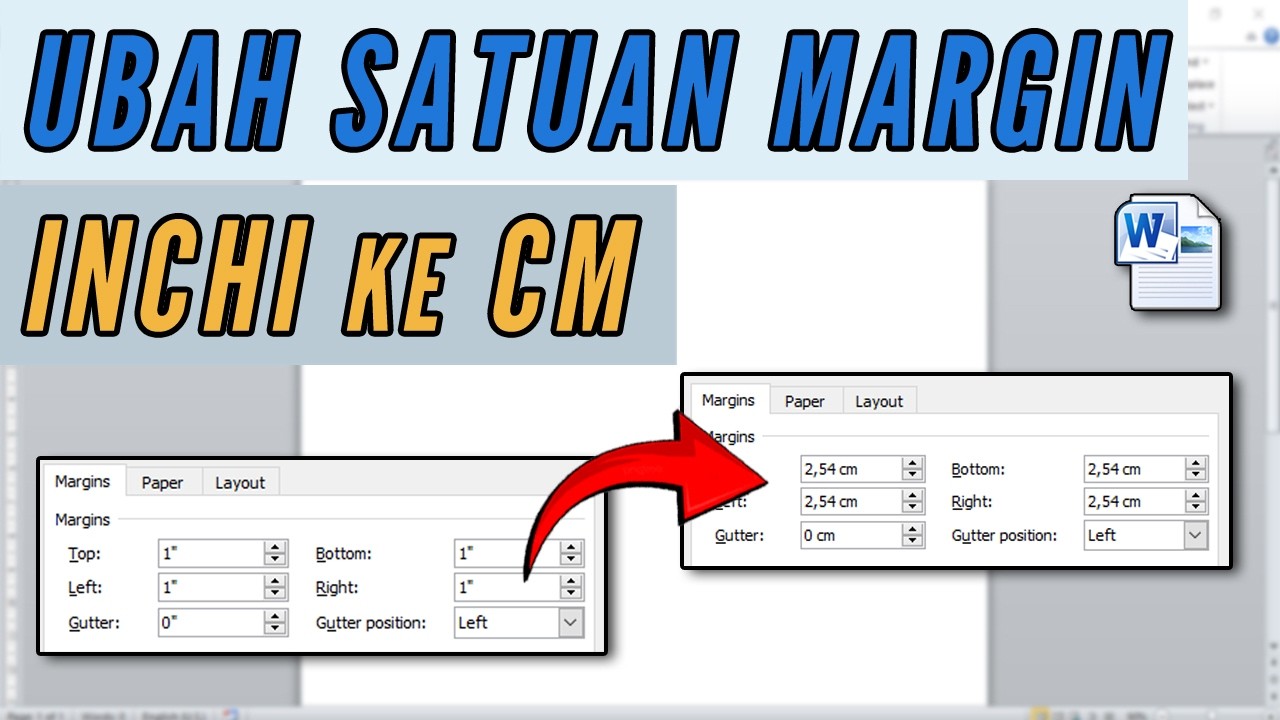
Mengubah satuan ukuran dari inchi ke sentimeter di Microsoft Word 2010 sangat diperlukan, terutama jika Anda terbiasa dengan sistem metrik. Pengaturan ini memengaruhi tampilan penggaris dan margin dokumen. Berikut adalah panduan langkah demi langkah yang dapat Anda ikuti.
-
Buka Menu File di Pojok Kiri Atas
Langkah pertama adalah mengklik tombol File yang terletak di sudut kiri atas jendela Word. Tombol ini berwarna biru dan menampilkan logo Microsoft Office. Setelah itu, sebuah menu dropdown akan muncul dengan berbagai pilihan pengaturan.
Pilih opsi Options yang berada di bagian bawah menu tersebut. Opsi ini akan membuka jendela pengaturan khusus untuk Word 2010. Pastikan Anda tidak salah memilih menu lain seperti Open atau Save.
-
Masuk ke Bagian Advanced
Setelah jendela Word Options terbuka, Anda akan melihat daftar kategori di panel kiri. Klik pada kategori Advanced untuk mengakses pengaturan tingkat lanjut. Kategori ini berisi opsi yang jarang diubah namun sangat berguna.
Scroll ke bawah hingga Anda menemukan bagian Display. Bagian ini mengontrol tampilan elemen dokumen termasuk satuan ukuran. Jangan ragu untuk menggunakan scroll bar jika tidak langsung terlihat.
-
Temukan Opsi Show Measurements in Units of
Di dalam bagian Display, cari kotak drop-down berlabel Show measurements in units of. Opsi ini menentukan satuan yang digunakan untuk penggaris, margin, dan indentasi. Secara default, biasanya terisi Inches atau Inci.
Klik panah drop-down untuk melihat daftar pilihan satuan yang tersedia. Pilih Centimeters dari daftar tersebut. Setelah itu, klik tombol OK di bagian bawah jendela untuk menyimpan perubahan.
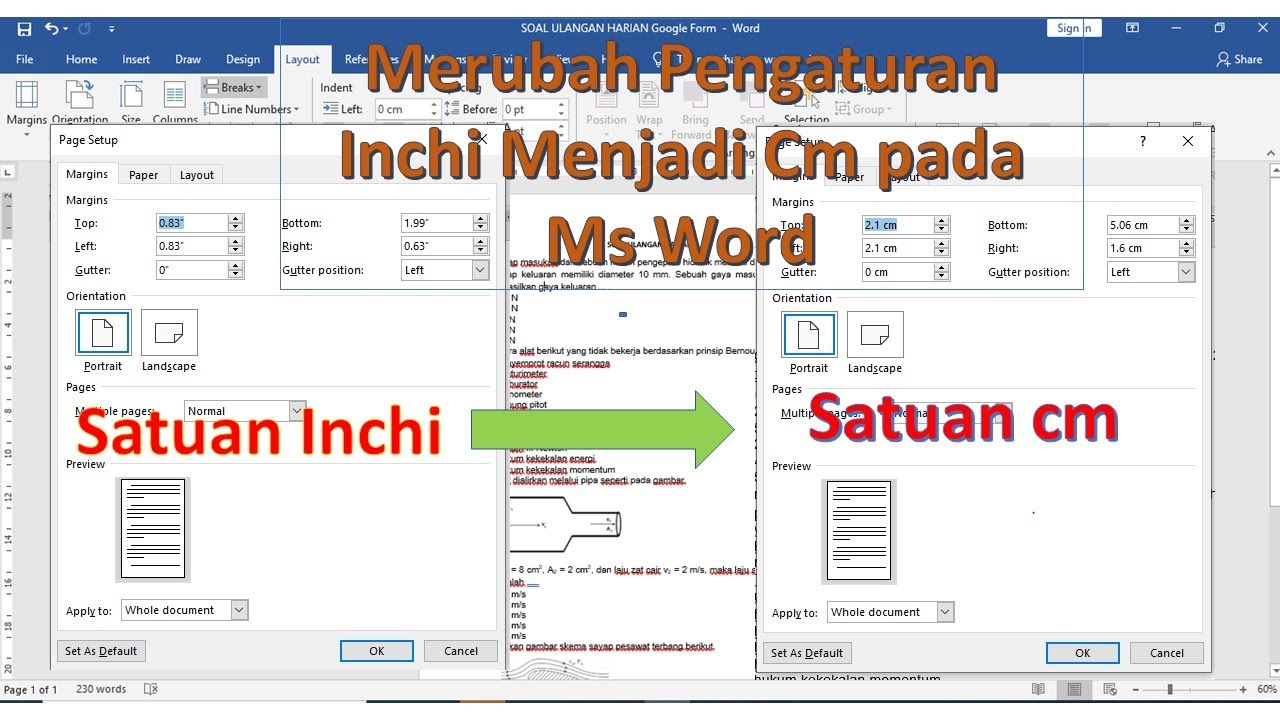
Menguasai Pengaturan Kertas Cara Mengubah Ukuran Kertas Inci ke -
Verifikasi Perubahan pada Penggaris
Setelah menekan OK, perhatikan penggaris horizontal dan vertikal di dokumen Anda. Satuan tersebut kini akan berubah menjadi sentimeter. Jika penggaris tidak langsung berubah, coba tutup dan buka kembali dokumen.
Anda juga dapat menguji dengan mengatur margin melalui menu Layout. Margin kini akan ditampilkan dalam cm, bukan inci. Pastikan semua angka yang muncul sudah sesuai dengan sistem metrik yang Anda inginkan.
-
Terapkan untuk Dokumen Baru atau Lama
Pengaturan ini bersifat global, artinya berlaku untuk semua dokumen yang akan Anda buat atau edit selanjutnya. Dokumen yang sudah ada sebelumnya juga akan menyesuaikan tampilan penggarisnya. Namun, nilai margin dan indentasi yang sudah diatur sebelumnya tetap dalam satuan asli.
Untuk mengubah satuan pada template default, Anda perlu menyimpan pengaturan ini. Word 2010 secara otomatis menyimpan perubahan saat Anda mengklik OK. Tidak perlu melakukan langkah tambahan.
Kesimpulan
Mengganti inchi ke cm di Word 2010 sangat mudah karena hanya memerlukan beberapa klik pada menu Options. Dengan mengikuti lima langkah di atas, Anda dapat bekerja dengan satuan sentimeter secara konsisten. Pengaturan ini sangat membantu bagi pengguna yang lebih familiar dengan sistem metrik.
Pastikan Anda selalu memeriksa ulang tampilan penggaris setelah mengubah setelan. Jika masih muncul satuan inci, ulangi langkah-langkah tersebut dengan cermat. Selamat mencoba dan semoga artikel ini bermanfaat.

Tinggalkan Balasan