
Membuat grafik fungsi matematika di Microsoft Word sangat berguna untuk laporan penelitian atau tugas akademik. Fitur Chart di Word memungkinkan Anda memvisualisasikan fungsi linear, kuadrat, hingga trigonometri secara cepat. Berikut adalah lima langkah mudah yang bisa Anda ikuti untuk menghasilkan grafik fungsi yang rapi dan informatif.
1. Buka Dokumen dan Posisikan Kursor dengan Tepat
Langkah pertama adalah membuka dokumen Word yang ingin Anda sisipi grafik. Tempatkan kursor di bagian halaman tempat grafik akan diletakkan.
Pastikan Anda sudah menyimpan dokumen agar perubahan tidak hilang saat bekerja. Kursor yang tepat akan memudahkan penyesuaian tata letak setelah grafik jadi.
2. Akses Menu Insert dan Pilih Chart
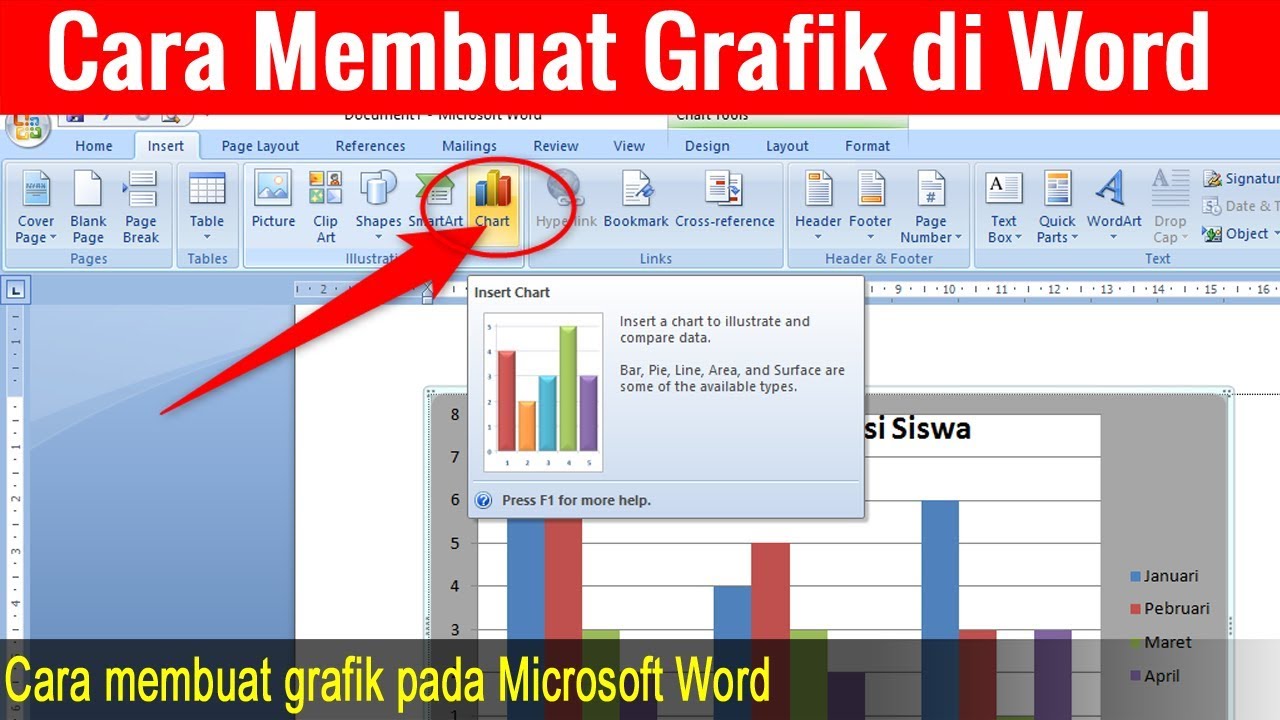
Klik tab “Insert” pada ribbon di bagian atas jendela Word. Di grup “Illustrations”, temukan dan klik ikon “Chart”.
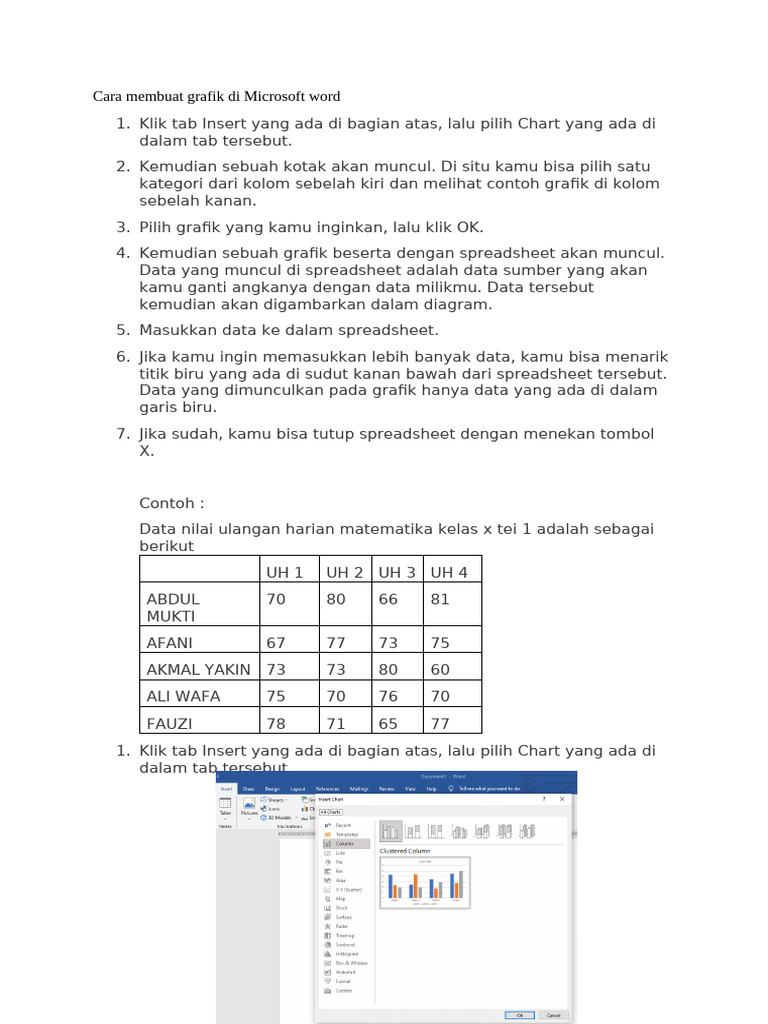
Setelah itu, jendela baru bertajuk “Insert Chart” akan muncul. Jendela ini menampilkan berbagai jenis grafik yang bisa Anda pilih sesuai kebutuhan.
3. Pilih Tipe Grafik yang Cocok untuk Fungsi
Untuk grafik fungsi, pilih kategori “X Y (Scatter)” karena menampilkan titik data pada sumbu kartesian. Di sub-tipe, pilih “Scatter with Smooth Lines and Markers” agar garis fungsi tampak halus.
Anda juga bisa memilih “Line” sederhana jika hanya ingin melihat tren fungsi. Pastikan memilih tipe yang mendukung data koordinat x dan y.
4. Masukkan Data Fungsi ke dalam Spreadsheet Excel
Setelah memilih tipe grafik, Word akan membuka spreadsheet Excel mini di samping dokumen. Spreadsheet ini berisi placeholder data yang harus Anda ganti dengan nilai fungsi.
Buat dua kolom: satu untuk nilai x (misal -5 sampai 5) dan satu untuk nilai y hasil perhitungan. Gunakan rumus Excel seperti =A2^2 untuk fungsi kuadrat, atau =SIN(A2) untuk sinus.
Salin rumus ke seluruh baris yang diperlukan. Setelah selesai, tutup spreadsheet; grafik di Word akan secara otomatis memperbarui tampilannya.
5. Edit dan Format Grafik agar Lebih Profesional
Klik pada grafik untuk mengaktifkan tab “Chart Design” dan “Format” di ribbon. Di sini Anda bisa mengubah warna garis, menambahkan label sumbu, dan memberi judul grafik.
Untuk menampilkan persamaan fungsi, Anda bisa menambahkan text box atau gunakan Equation Editor. Pastikan skala sumbu x dan y sesuai dengan rentang data agar grafik mudah dibaca.
Jangan lupa menghapus legenda jika hanya ada satu fungsi. Gunakan fitur “Add Chart Element” untuk menyertakan gridlines atau trendline jika diperlukan.
Kesimpulan
Membuat grafik fungsi di Word sebenarnya tidak rumit jika Anda mengikuti langkah-langkah di atas. Mulai dari memilih tipe scatter hingga mengedit data di spreadsheet, semua bisa dilakukan dalam beberapa menit.
Dengan grafik yang profesional, laporan atau presentasi Anda akan terlihat lebih meyakinkan. Praktikkan langsung agar semakin mahir memanfaatkan fitur Chart di Microsoft Word.

Tinggalkan Balasan