
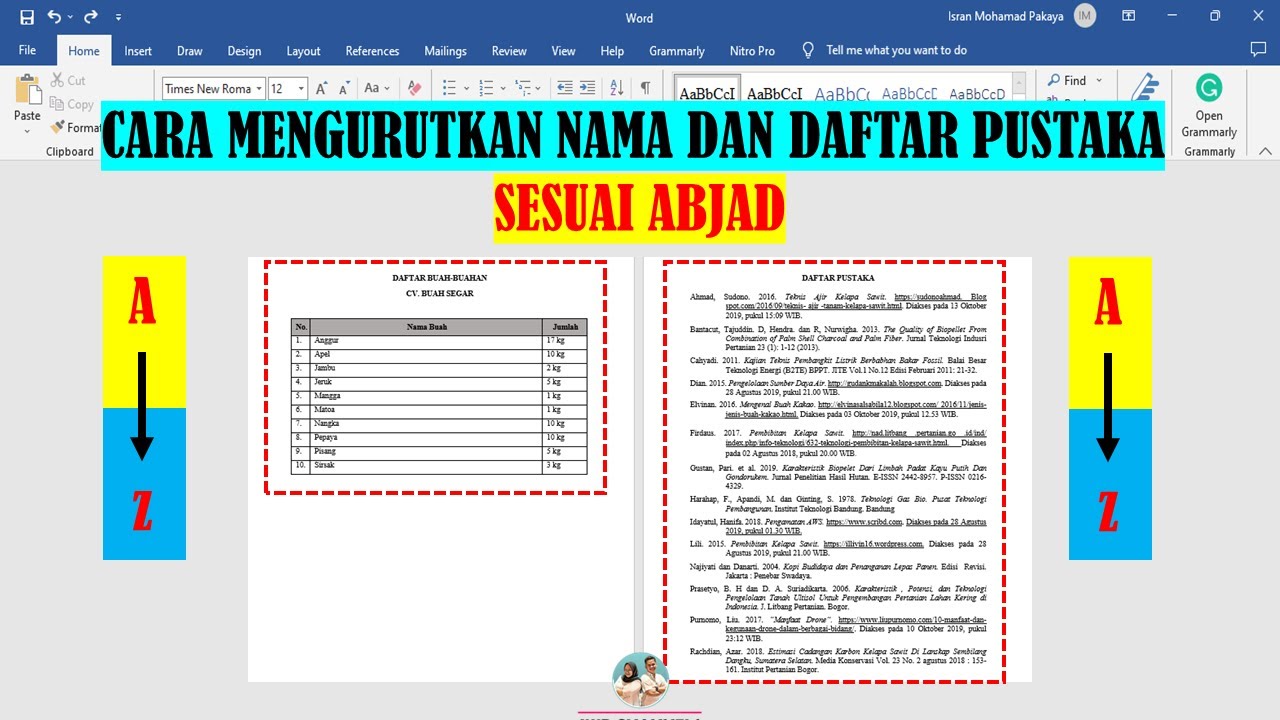
Mengelola daftar nama dalam dokumen Word sering membutuhkan pengurutan alfabetis. Fitur Sort di Word 2026 memungkinkan Anda menyusun nama sesuai abjad dalam hitungan detik. Panduan ini akan membahas langkah-langkah praktis untuk melakukannya.
1. Persiapan Awal
Pastikan semua nama berada dalam satu daftar yang rapi tanpa sel kosong atau spasi berlebih. Word 2026 secara otomatis mendeteksi tabel dan daftar biasa untuk memudahkan proses sortir. Jika nama terdiri dari dua bagian, pisahkan dalam kolom berbeda agar pengurutan lebih akurat.
Gunakan fitur Convert Text to Table jika perlu memisahkan nama depan dan belakang. Hal ini membantu saat Anda ingin mengurutkan berdasarkan nama belakang. Pastikan header daftar sudah jelas sebelum memulai pengurutan.
2. Langkah Mengurutkan Nama
-
Pilih Data yang Akan Diurutkan
Sorot semua baris atau teks yang ingin diurutkan, termasuk header jika ada. Word akan mendeteksi rentang data secara otomatis dari pilihan Anda. Pastikan tidak ada teks lain yang terpilih di luar daftar nama.
Jika data berupa tabel, klik di dalam tabel lalu pilih seluruh baris yang relevan. Word 2026 memiliki fitur pratinjau yang membantu memastikan area yang tepat. Kesalahan pemilihan bisa menyebabkan urutan kacau.
-
Akses Fitur Sort
Buka tab Home di ribbon dan cari grup Paragraph. Klik ikon Sort yang berbentuk A-Z dengan panah vertikal. Di Word 2026, ikon ini lebih besar dan mudah dikenali.
Anda juga bisa menggunakan pintasan keyboard Alt+H, S, O untuk membuka kotak dialog Sort. Pintasan ini mempercepat akses jika Anda sering mengurutkan data. Pastikan Anda berada di tab Home saat menggunakan pintasan tersebut.
-
Atur Parameter Sortir
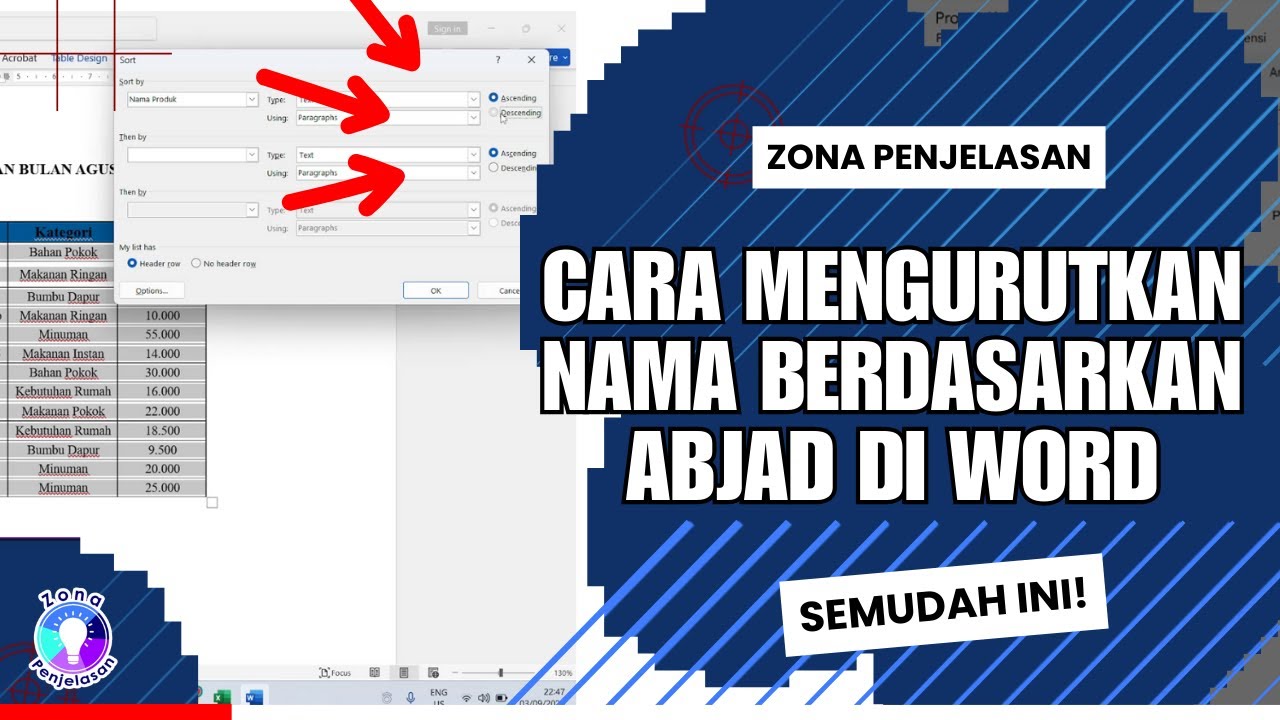
Di kotak dialog Sort, pilih kolom yang menjadi acuan pengurutan. Jika hanya ada satu kolom, pilih Column 1 dan set Type ke Text agar abjad dikenali dengan benar. Word 2026 menampilkan opsi tambahan seperti My data has headers untuk memisahkan header.
Centang opsi My data has headers jika baris pertama adalah judul kolom. Word akan mengecualikan header dari pengurutan sehingga tetap di posisi atas. Untuk data tanpa header, biarkan opsi ini tidak dicentang.
Cara Mengurutkan Nama Berdasarkan Abjad di Word – YouTube -
Tentukan Urutan Abjad
Pilih Ascending untuk mengurutkan dari A ke Z atau Descending untuk kebalikannya. Pilihan Ascending adalah standar untuk nama sesuai abjad. Klik OK setelah menentukan urutan yang diinginkan.
Word 2026 menyediakan pratinjau perubahan sebelum diterapkan melalui tombol Preview. Anda bisa melihat hasil sementara tanpa mengubah data asli. Fitur ini membantu menghindari kesalahan pengurutan.
-
Periksa Hasil Pengurutan
Setelah mengklik OK, periksa daftar nama untuk memastikan urutan sudah benar. Nama-nama harus tersusun rapi dari huruf A hingga Z tanpa ada yang terlewat. Jika ada anomali, ulangi langkah dengan memeriksa kembali parameter sortir.
Word 2026 juga mendukung undo (Ctrl+Z) jika hasil tidak sesuai harapan. Anda bisa mengulang proses dengan pengaturan yang berbeda. Jangan ragu untuk mencoba opsi Descending jika diperlukan.
3. Tips Mengatasi Masalah Umum
Jika nama mengandung gelar seperti Dr. atau Prof., Word mungkin mengurutkan berdasarkan gelar tersebut. Solusinya adalah menghapus gelar sementara atau memisahkannya ke kolom lain. Setelah diurutkan, Anda bisa menambahkan kembali gelar secara manual.
Untuk nama dengan angka, pastikan tipe data diatur ke Text agar urutan abjad benar. Word 2026 secara default mengenali angka sebagai numerik, sehingga pengaturan manual diperlukan. Pilih opsi Options dalam dialog Sort untuk menyesuaikan pemisah kata.
Perhatikan huruf kapital karena Word membedakan huruf besar dan kecil. Gunakan opsi Case Sensitive jika ingin mengelompokkan huruf kapital terlebih dahulu. Fitur ini dapat diakses melalui tombol Options di kotak dialog Sort.
Kesimpulan
Mengurutkan nama sesuai abjad di Word 2026 sangat mudah dengan fitur Sort yang intuitif. Langkah-langkah di atas memastikan daftar nama tersusun rapi tanpa kebingungan. Latihan singkat akan membuat Anda terbiasa dengan proses ini.
Dengan menguasai teknik ini, pekerjaan mengelola data menjadi lebih efisien. Anda bisa mengaplikasikannya pada daftar peserta, karyawan, atau inventaris. Word 2026 memberikan kemudahan akses dan pratinjau untuk hasil maksimal.

Tinggalkan Balasan