
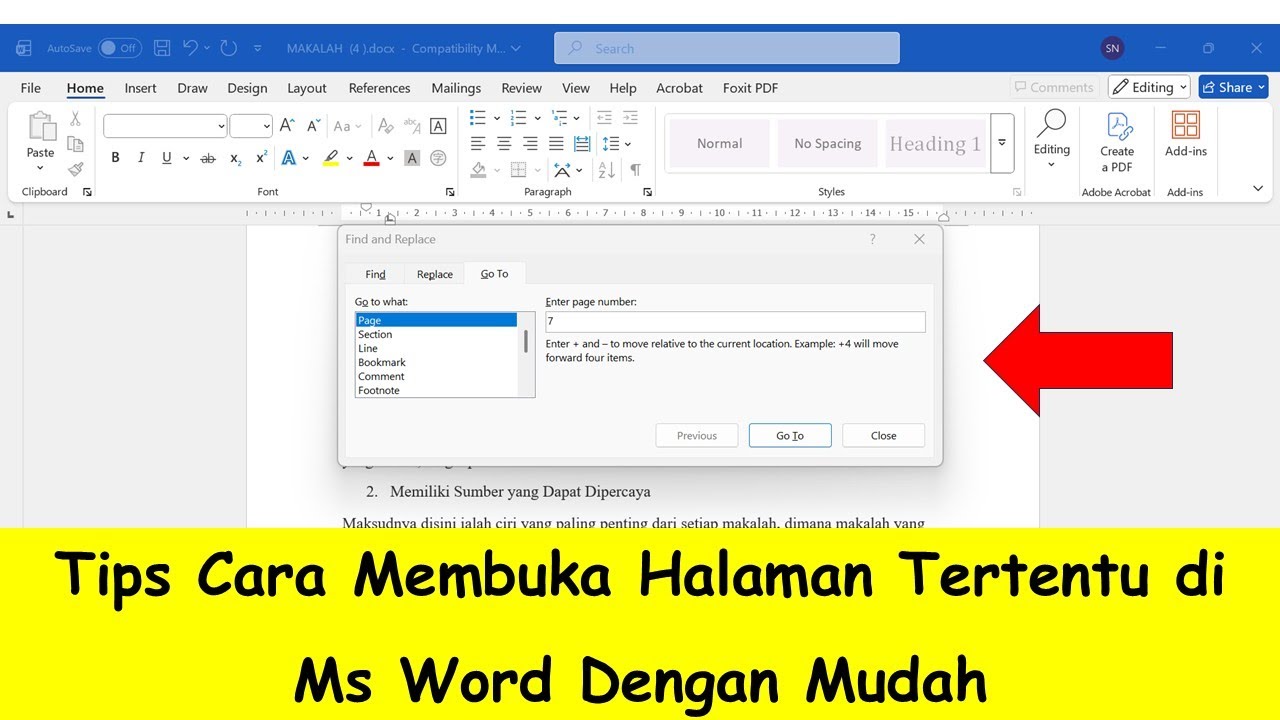
Menyimpan satu halaman tertentu dari dokumen Word sering dibutuhkan saat ingin membagikan bagian spesifik tanpa mengirim seluruh file. Dengan mengetahui trik ini, Anda bisa menghemat waktu dan menghindari kebingungan. Berikut adalah lima metode terbaru untuk melakukannya di Word 2026.
1. Menggunakan Fitur Print Range
Fitur Print Range di Word memungkinkan Anda mencetak atau menyimpan halaman tertentu sebagai file PDF. Cukup tekan Ctrl+P, lalu pilih opsi “Print Selection” atau masukkan nomor halaman.
Setelah memilih halaman yang diinginkan, ubah printer menjadi “Microsoft Print to PDF” atau “Save as PDF”. Klik Print, maka file PDF hanya berisi halaman tersebut yang siap disimpan.
2. Menyalin dan Menempel ke Dokumen Baru
Cara klasik ini tetap efektif karena tidak memerlukan pengaturan tambahan. Blok seluruh konten di halaman target dengan menggeser kursor atau menggunakan Shift+Page Down.
Setelah menyalin, buka dokumen baru dan tempelkan dengan menjaga format asli menggunakan “Keep Source Formatting”. Simpan dokumen baru tersebut dengan nama yang mudah diingat.
3. Menggunakan Fitur Extract Pages di Word Online
Word versi online atau Office 365 memiliki fitur “Extract Pages” yang langsung memisahkan halaman. Buka dokumen di browser, klik tab “File”, lalu pilih “Export” dan “Extract Pages”.
Pilih nomor halaman yang ingin disimpan, maka sistem membuat salinan dokumen hanya dengan halaman tersebut. Fitur ini sangat praktis karena tanpa repot mengatur ulang format.
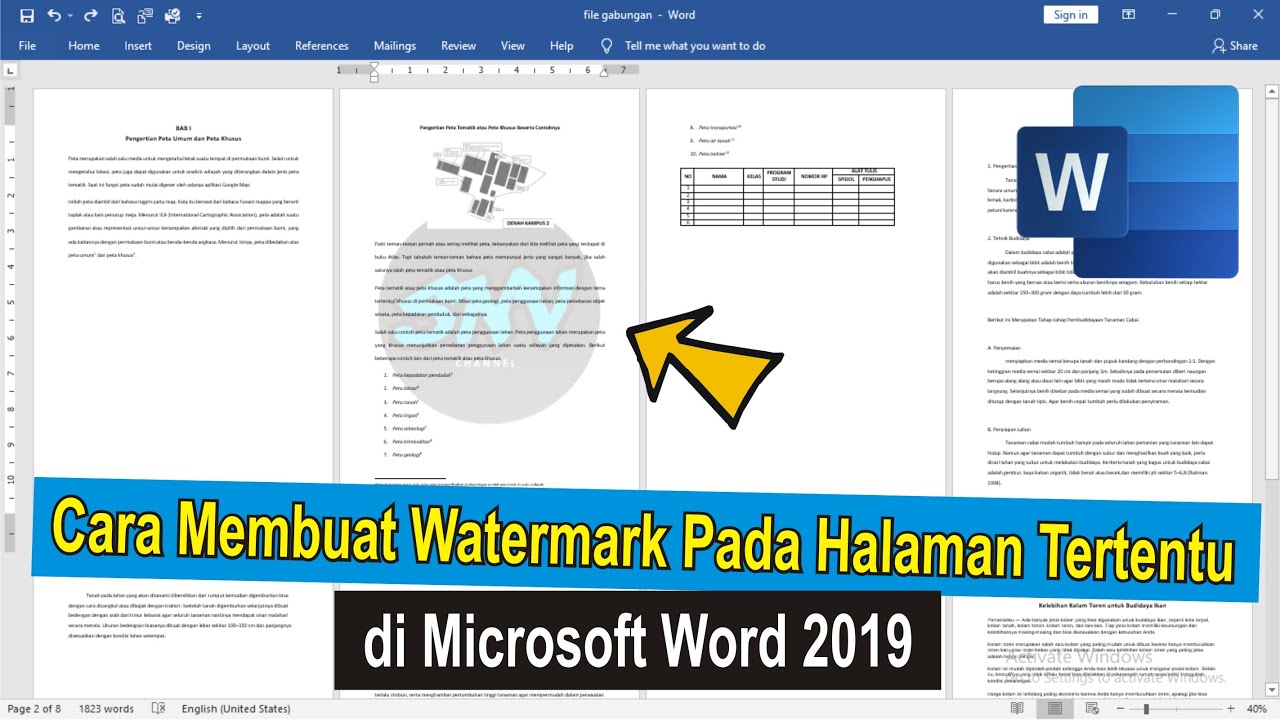
4. Memanfaatkan Add-in Pihak Ketiga
Beberapa add-in seperti “Kutools for Word” atau “Office Tab” menawarkan fungsi ekstrak halaman dalam satu klik. Add-in ini bisa diunduh dari Microsoft Store dan terintegrasi langsung.
Setelah terpasang, kita tinggal mengklik halaman yang diinginkan, lalu pilih “Save This Page”. Hasilnya bisa langsung disimpan sebagai dokumen baru atau PDF tanpa langkah berbelit.
5. Menggunakan Split Window dan Simpan Manual
Word 2026 mendukung tampilan terpisah (split window) yang memudahkan pengelolaan halaman. Klik tab “View”, lalu pilih “Split” untuk membagi jendela menjadi dua bagian.
Navigasi ke halaman yang ingin disimpan di salah satu panel, lalu blok kontennya. Salin dan tempelkan ke dokumen baru seperti cara kedua, atau langsung gunakan perintah “Save As” dengan rentang halaman di pengaturan cetak.
Kesimpulan
Kelima cara di atas memberikan fleksibilitas bagi pengguna Word 2026 untuk menyimpan satu halaman tertentu. Metode mana yang terbaik tergantung pada situasi dan perangkat yang Anda miliki.
Dengan menguasai teknik ini, pekerjaan mengedit dan berbagi dokumen menjadi lebih efisien. Cobalah salah satu yang paling sesuai dengan kebutuhan Anda hari ini.

Tinggalkan Balasan