
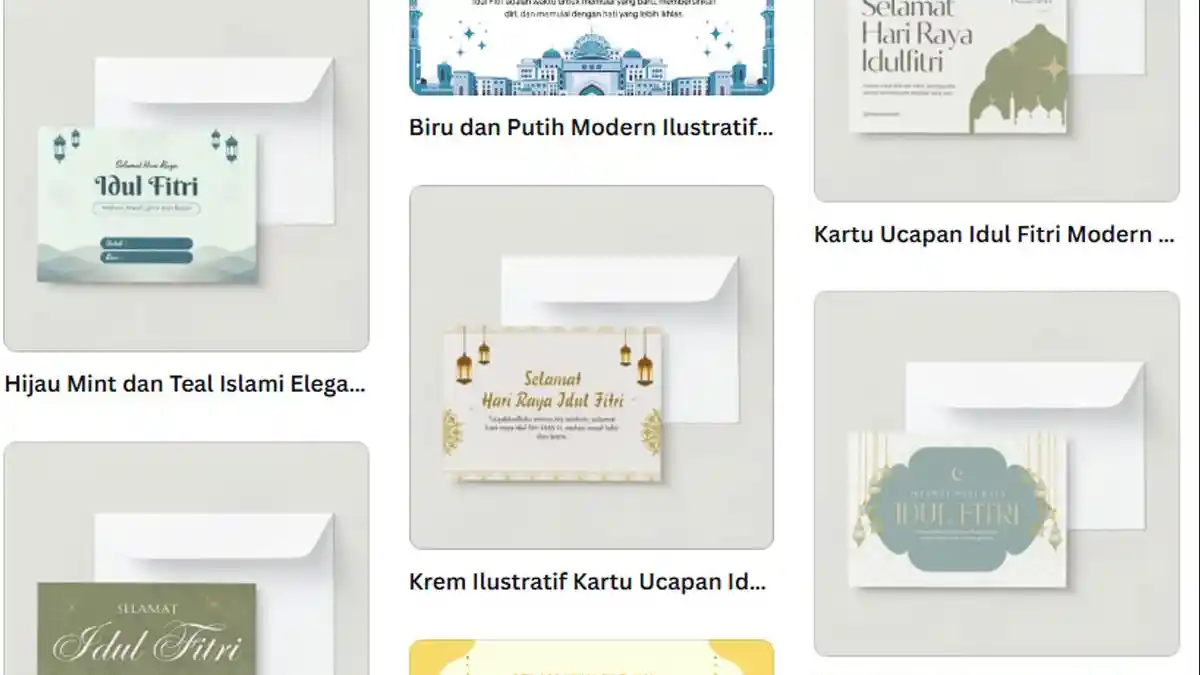
Membuat kartu ucapan sendiri di Microsoft Word 2010 sangat mudah dan menyenangkan. Anda tidak perlu menjadi desainer grafis untuk menghasilkan kartu yang indah dan personal. Artikel ini akan memandu Anda melalui lima langkah sederhana untuk membuat kartu ucapan di Word 2010.
Langkah 1: Siapkan Dokumen dan Atur Ukuran Kartu
Buka Microsoft Word 2010 dan klik tab Page Layout. Di grup Page Setup, klik Size lalu pilih ukuran kertas yang diinginkan.
- Pilih ukuran standar seperti A5 atau 14,8 x 21 cm untuk kartu lipat dua. Jika ingin ukuran khusus, klik More Paper Sizes dan isi lebar serta tinggi.
- Atur orientasi menjadi Landscape agar kartu terbuka secara horizontal. Klik Orientation lalu pilih Landscape.
- Selanjutnya atur margin menjadi lebih kecil agar area desain lebih luas. Klik Margins lalu pilih Narrow.
Setelah ukuran dokumen siap, Anda bisa mulai menambahkan elemen desain. Pastikan Anda menyimpan file dengan nama Kartu Ucapan versi 1 agar mudah diedit kembali.
Langkah 2: Buat Garis Lipatan dan Bagi Halaman Menjadi Dua Bagian
Kartu ucapan biasanya dilipat menjadi dua bagian. Anda perlu membagi halaman menjadi kiri dan kanan dengan garis panduan.
- Klik tab Insert, lalu pilih Shapes dan pilih garis lurus dari menu Line. Gambar garis vertikal tepat di tengah halaman.
- Gunakan bantuan Ruler (penggaris) yang bisa diaktifkan dari tab View, centang Ruler. Letakkan garis tepat di posisi 7,4 cm jika menggunakan ukuran A4 landscape.
- Ubah warna garis menjadi abu-abu tipis agar tidak mengganggu desain akhir. Klik kanan pada garis, pilih Format Shape, lalu atur warna dan ketebalan.
Garis ini hanya sebagai panduan dan bisa dihapus sebelum mencetak. Bagian kiri akan menjadi sampul depan, sedangkan bagian kanan untuk isi kartu.
Langkah 3: Tambahkan Bingkai, Gambar, dan Warna Latar
Agar kartu terlihat menarik, tambahkan bingkai dekoratif atau background warna. Gunakan fitur Page Borders atau Shape Fill.
- Klik tab Design, lalu pilih Page Borders. Pada jendela Borders and Shading, pilih tab Page Border, pilih gaya bingkai yang disukai.
- Untuk background, klik kanan area kosong halaman, pilih Page Color, lalu pilih warna pastel atau gradasi. Anda juga bisa menggunakan Shape seperti Rectangle untuk membuat latar belakang khusus.
- Tambahkan gambar atau clip art dari tab Insert, pilih Picture atau Clip Art. Pilih gambar yang bertema ucapan seperti bunga, bintang, atau foto pribadi.
Atur posisi gambar dengan memilih Wrap Text menjadi Behind Text agar mudah ditempatkan di mana saja. Jangan ragu bereksperimen dengan tata letak.
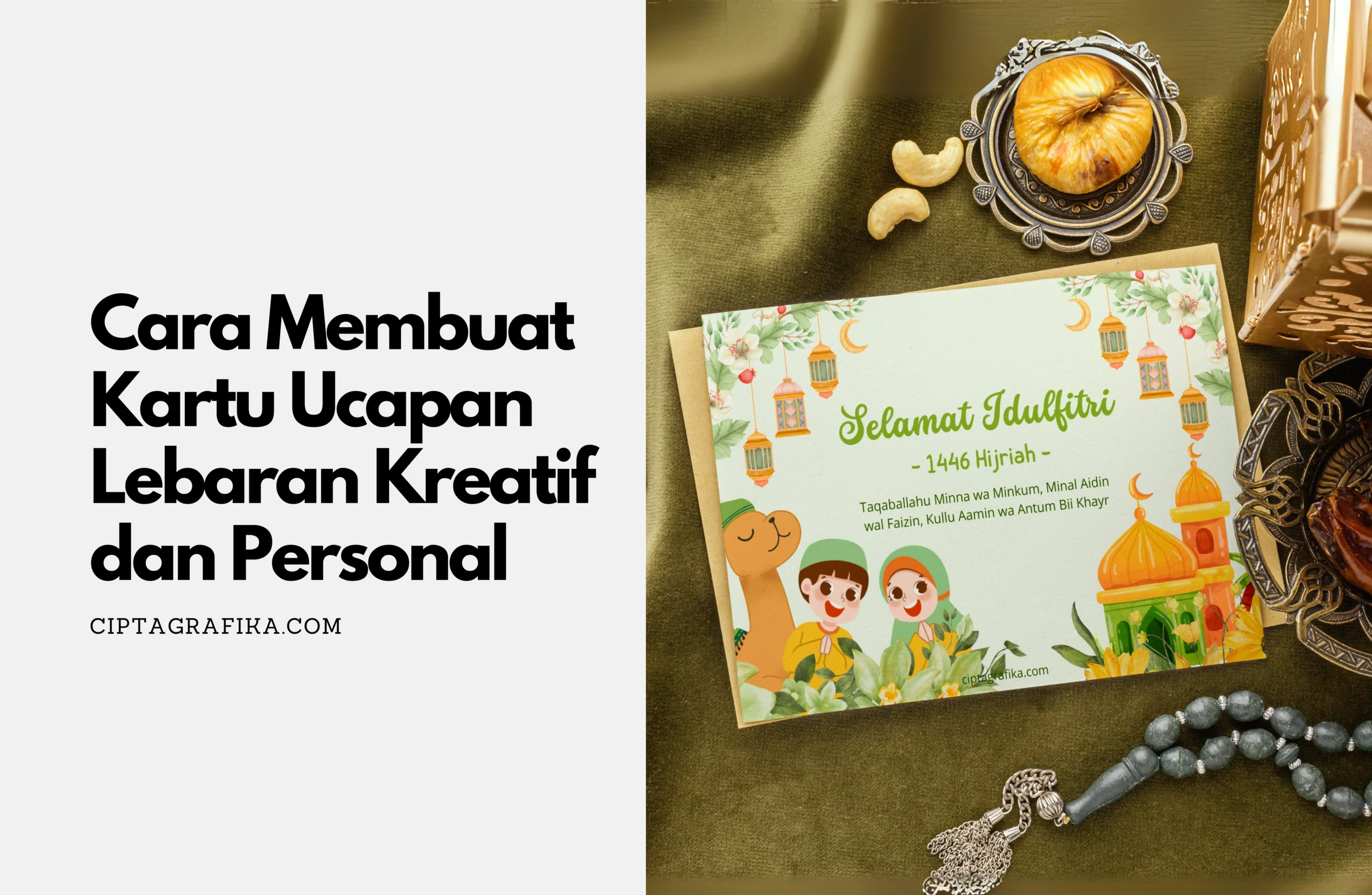
Langkah 4: Tulis Teks Ucapan dengan Gaya Menarik
Bagian inti kartu ucapan adalah teksnya. Gunakan WordArt atau text box untuk membuat tulisan yang indah.
- Klik tab Insert, lalu pilih WordArt dan pilih gaya tulisan melengkung atau berwarna. Ketik ucapan seperti Selamat Ulang Tahun, Selamat Idul Fitri, atau ucapan lainnya.
- Untuk teks yang lebih rapi, gunakan Text Box. Klik Insert, pilih Text Box, lalu pilih Simple Text Box. Ketik pesan panjang di dalamnya.
- Atur font dan ukuran di tab Home. Pilih font dekoratif seperti Brush Script MT atau Comic Sans agar terkesan personal. Gunakan warna yang kontras dengan latar.
Jangan lupa menambahkan nama pengirim di bagian bawah kartu. Anda bisa memiringkan teks atau menambahkan efek bayangan dengan mengklik kanan teks dan memilih Format Text Effects.
Langkah 5: Hapus Garis Panduan, Cetak, dan Lipat
Setelah semua elemen selesai, hapus garis panduan tengah yang dibuat di langkah 2. Pastikan tidak ada objek yang tidak perlu.
- Klik garis panduan, tekan tombol Delete. Periksa kembali tata letak dengan Print Preview di tab File > Print.
- Cetak kartu di kertas yang agak tebal seperti kertas linen atau kertas foto. Atur pengaturan cetak pada properti printer agar kualitas tinggi.
- Setelah dicetak, lipat kertas tepat di tengah sesuai garis lipatan yang Anda buat sebelumnya. Gunakan penggaris dan tumpul untuk merapikan lipatan.
Kartu ucapan siap diberikan kepada orang terkasih. Anda bisa menambahkan amplop atau pita sebagai sentuhan akhir.
Kesimpulan
Dengan lima langkah mudah ini, Anda dapat membuat kartu ucapan di Word 2010 secara mandiri. Mulai dari menyiapkan ukuran, membuat lipatan, menambahkan dekorasi, menulis teks, hingga mencetak dan melipat.
Jangan takut untuk bereksperimen dengan warna dan tata letak. Semakin sering berlatih, desain kartu Anda akan semakin kreatif dan personal.

Tinggalkan Balasan